
Markus Himmelsbach
Dein Notebook reagiert nicht mehr, obwohl das Netzteil angeschlossen ist?
Keine Sorge – aus über 20 Jahren Notebook‑Service wissen wir: Das ist einer der häufigsten Notebook‑Defekte.
Im Folgenden erfährst du die sieben typischen Ursachen, ihre Symptome und einfache Prüfschritte, mit denen du selbst eine erste Diagnose durchführen kannst. Am Ende weißt du besser, ob sich eine Reparatur lohnt oder ob ein Ersatzteil die Lösung ist.
Inhaltsverzeichnis
1. Keine Reaktion – Notebook startet nicht trotz Netzteil
Symptom: Nach dem Druck auf die Starttaste geschieht nichts. Keine Betriebs‑LED leuchtet, keine Aktivität ist hörbar.
Vermutung: Störung bei der Stromversorgung. Das Netzteil ist möglicherweise defekt, und der Akku hat sich dadurch vollständig entladen.
Checkpoints:
- Teste die Funktion des Netzgeräts, indem du ein zweites oder alternatives Netzteil anschließt.
- Prüfe die Strombuchse auf Wackelkontakt. Leuchtet vielleicht kurzzeitig die Lade‑LED, wenn du den Stecker bewegst? Dann ist die Buchse beschädigt und muss ersetzt werden.
- Wenn weder Netzteil noch Strombuchse auffällig sind, liegt mit hoher Wahrscheinlichkeit ein Mainboard‑Defekt vor.
In diesem Fall ist eine professionelle Diagnose nötig. Für viele Notebook‑Modelle bieten wir Mainboard‑Reparaturpauschalen an.
2. Notebook schaltet ein, aber bootet nicht
Symptom: Die Betriebs‑LED leuchtet, das Display zeigt kurz das Herstellerlogo, der Startvorgang bleibt jedoch stehen.
Vermutung: Der Bootvorgang startet, wird aber nicht abgeschlossen – Festplatte oder Betriebssystem sind betroffen.
Checkpoints:
- Beobachte, ob der Zugriff auf die Festplatte erfolgt. Wenn das Windows‑Logo erscheint, arbeitet die HDD oder SSD.
- Fehlermeldungen wie „Kein Betriebssystem“ oder „Operating System not found“ deuten auf einen Festplattendefekt hin.
- Im BIOS kannst du prüfen, ob die Festplatte erkannt wird.
- Alternativ kannst du versuchen, von einem externen Medium (USB‑Stick, DVD) zu booten.
Typische Anzeichen für eine defekte Festplatte:
- Das Notebook wird zunehmend langsamer oder friert ein.
- SSDs kündigen sich oft nur durch Datenfehler oder Startprobleme an.
3. Bildschirm bleibt schwarz – LED leuchtet
Symptom: Das Gerät lässt sich einschalten, die Lüfter drehen, aber es erscheint kein Herstellerlogo und kein Bild.
Vermutung: Defekt im Bildausgabesystem – also Display, Grafikkarte oder BIOS.
Checkpoints:
- Schließe einen externen Monitor an.
- Funktioniert die Anzeige, ist das interne Display oder das Displaykabel defekt.
- Bleibt der externe Monitor ebenfalls schwarz, ist eher die Grafikkarte oder das Mainboard betroffen.
- In seltenen Fällen kann auch die Tastatur oder ein Kurzschluss im Eingabemodul den Startvorgang blockieren.
Wenn sich hier keine klare Ursache finden lässt, sollte eine Werkstatt die Grafik‑ oder Mainboard‑Diagnose übernehmen.
4. Laptop schaltet sich während des Betriebs plötzlich aus
Variante 1: Das Gerät fährt noch sauber herunter.
Vermutung: Problem mit der Stromversorgung, etwa Netzteil oder Strombuchse.
Variante 2: Das Gerät geht schlagartig aus.
Vermutung: Überhitzung – der thermische Schutzmechanismus greift.
Die Punkte solltest du prüfen:
- Prüfe, ob aus den Lüftungsschlitzen warme Luft austritt.
- Läuft der Lüfter dauerhaft oder ungewöhnlich laut, sind wahrscheinlich Lüftungsschlitze oder Kühlrippen verstaubt.
- Wird das Gerät zu heiß, schaltet es sich selbstständig aus, um elektronische Bauteile zu schützen.
Abhilfe schafft hier oft das Reinigen der Lüftungseinheit – ideal durch das Öffnen des Geräts und der Entfernung des Staubs von Lüfter und Kühlrippen. Alternativ solltest du bei einem Lüfter-Defekt einen neuen CPU Kühler kaufen.
5. Bildstörungen oder Streifen im Display
Symptom: Das Notebook zeigt Streifen, flackernde Farben oder Artefakte.
Vermutung: Fehler im Bereich des Displaykabels oder des Display Panels selbst.
Checkpoints:
- Verändert sich das Fehlerbild wenn du das Display auf‑ oder zuklappst? Dann ist mit hoher Wahrscheinlichkeit das Displaykabel beschädigt.
- Tritt die Störung unabhängig von der Position auf, liegt der Fehler im Display‑Panel selbst. Du kannst durch das Anschließen eines externen Bildschirm die Ursache besser eingrenzen.
6. Defekter Arbeitsspeicher (RAM)
Symptom: Nach dem Einschalten leuchtet eventuell eine LED, der Lüfter läuft kurz an, aber es erscheint kein Bild oder das Notebook piept mehrfach.
Vermutung: Ein RAM‑Modul ist defekt oder hat keinen Kontakt.
Checkpoints:
- Entferne die RAM‑Module und teste das Gerät nur mit einem Modul.
- Wechsle den Steckplatz oder reinige vorsichtig die Kontakte
RAM‑Fehler sind dann ein Totalschaden, wenn Dein Notebook den RAM Speicher fest verlötet ist. Ob Dein Notebook hier betroffen ist, erfährst die in diesem Blog-Beitrag: https://www.notebook-doktor.de/2025/11/laptop-ram-erweitern-fehlanzeige
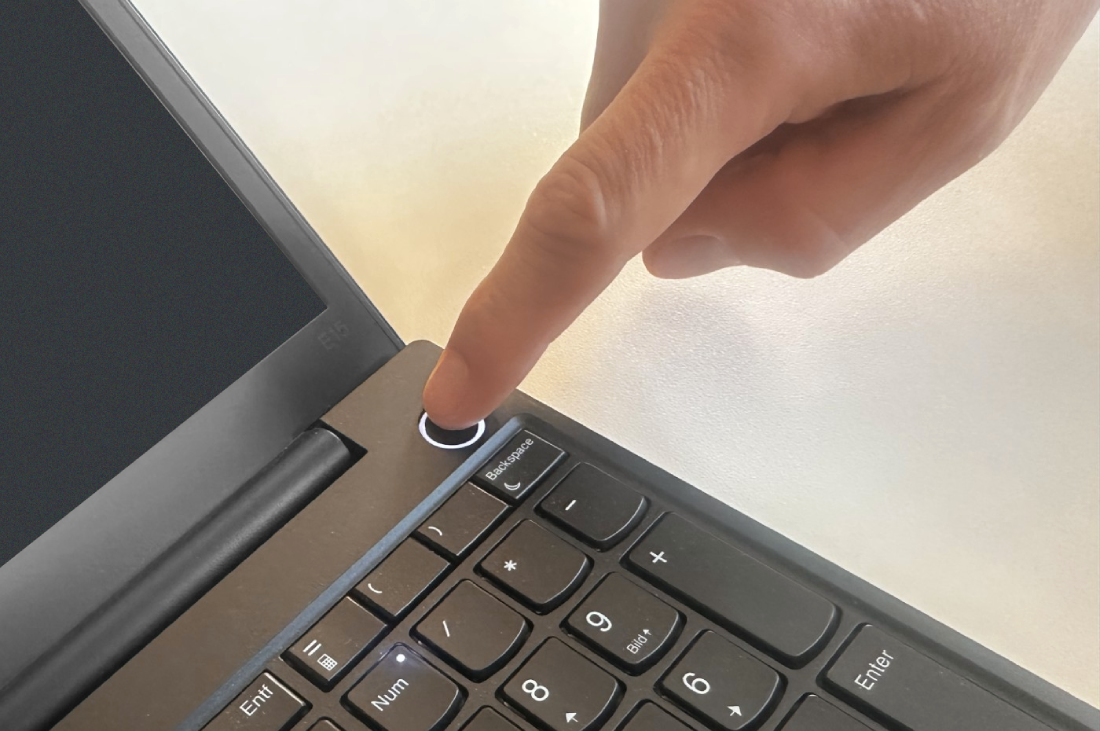
7. Notebook startet nicht – Power‑Taste defekt
Symptom: Netzteil liefert Spannung, Akku ist geladen, doch das Notebook reagiert nicht auf den Einschaltknopf.
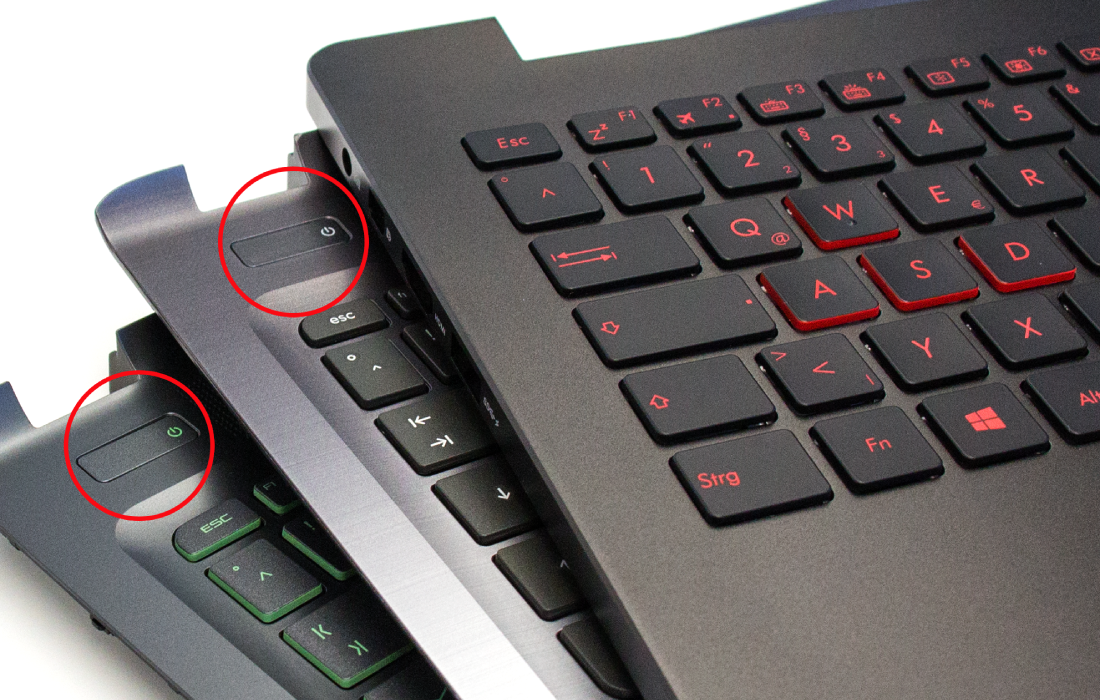
Vermutung: Der Power‑Taster oder das Tastenmodul (Power‑Button‑Board) ist defekt.
Moderne Tastaturen werden gemeinsam mit dem Top-Case – der Tastaturoberseite geliefert. Dort ist der Einschaltbutton oft in der Tastatur integriert. Wenn also der Einschaltbutton defekt ist, hilft also der Kauf einer neuen Tastatur. Link zu Tastaturen im IPC-Shop.
Fazit: Erst prüfen, dann reparieren
Viele Notebook‑Defekte lassen sich mit einfachen Maßnahmen eingrenzen – Netzteil testen, Strombuchse prüfen, RAM und Festplatte checken.
Wenn du keine Ersatzteile zur Hand hast oder trotz aller Tests keine Reaktion erhältst, empfehlen wir die professionelle Diagnose in unserer Werkstatt.
Weitere Informationen:
Mainboard‑Reparatur‑Service bei notebook‑doktor.de
Passende Netzteile und Ersatzteile im IPC‑Computer Shop

Displaytausch an einem LENOVO ThinkCentre M920z AIO (All-In-One PC)
Ein Displaytausch am Lenovo All-in-One Gerät M920z mit Besonderheiten. So gelingt die Reparatur doch noch.
Qualitätsprobleme Lenovo ThinkPad L13 Yoga Gen 2 – CPU Defekt
Diese Woche kam eine ganze Charge Lenovo Thinkpad L13 Laptops mit demselben Fehler Symptome klingen zunächst harmlos, offenbaren aber beim genaueren Hinsehen einen ernsten Hardwaredefekt auf dem Mainboard.
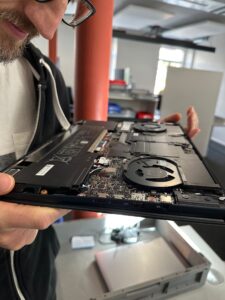
Mainboard Reparatur am Asus Zenbook – Kunde spart über 2.000 EUR
Kaputter Laptop? Die Schritt‑für‑Schritt‑Anleitung fasst Diagnose, Ausschlussverfahren und Reparatur‑Schritte für Stromversorgung, Akku, Tastatur, Bildschirm und Mainboard zusammen. Damit kannst du abwägen, ob Selbstreparatur reicht oder Fachhilfe sinnvoller ist.
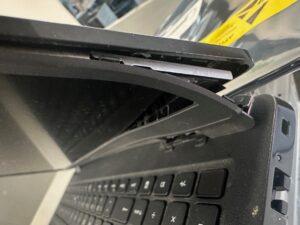
Notebook TFT‑Deckel defekt – Scharniere rausgebrochen beim Dell Latitude 15 (3520)
Bei deinem Dell Latitude 15 (3520) reißen Scharniere aus dem TFT‑Deckel, weil Kunststoffbrackets spröde werden; Brackets sind oft EOL, der Displaydeckel (P/N 4Y37V) meist lieferbar. Kurz beschriebene Ersatz‑ und Reparaturoptionen helfen bei der Entscheidung.
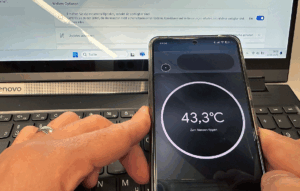
Laptop startet nicht – keine Reaktion beim Einschalten
„Der Laptop macht keinen Mucks. Wenn ich den Startknopf betätige, geht weder ein Licht an noch starten die Lüfter. Ich habe die Akkuspannung gemessen, die lag nach langem Liegen bei 15,6 V. Wenn ich das Ladekabel einstecke, werden im Wechsel zwei – ich meine – Transistoren warm, bis ich das Kabel wieder abziehe.“

Displaytausch an einem LENOVO ThinkCentre M920z AIO (All-In-One PC)
Bei einem neuen Lenovo ThinkCentre M920z AIO war das Display gebrochen, das System jedoch unversehrt. Du bekommst eine kurze Dokumentation zur Demontage, Diagnose und zum Einbau des originalen 23,8″ IPS‑Panels sowie Hinweise, warum Profis sinnvoll sind — ideal für dich.
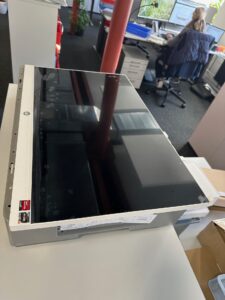
HP Desktop PC 27 All‑in‑One – Displaybruch + und def. SSD repariert
Beim HP Desktop PC 27 AiO verursachte ein Displaybruch auch eine defekte SSD; die Werkstatt beschreibt Demontage, Original‑Displaytausch und Kalibrierung. Mit Kostenbeispiel (Display 289 €, SSD 89 €, Einbau 79 €, Gesamt 368 €) erhältst du eine klare Entscheidungsgrundlage.
Laptop Bildschirm bleibt schwarz? Wie behebt man das Problem?
Schwarzbild am Lenovo ThinkPad? Kurztests wie Neustart, Windows+Strg+Umschalt+B oder Power‑Reset (Akku kurz entfernen) klären meist das Problem. Externer Monitor, Grafiktreiber- und Windows‑Updates oder defektes Display/Kabel zeigen dir, ob eine Werkstatt nötig ist.
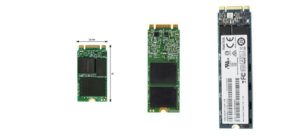
Laptop Festplatte kaufen: Kaufberater mit Tipps u. Tricks
Welche Festplatte passt in dein Laptop? Der Text zeigt, wie du mit dfrgui SSD vs. HDD erkennst, Bauform und Schnittstelle (M.2 vs. 2,5″) sowie M.2‑Größen findest. Hinweise zu Kapazität (ab 1 TB) und freien Steckplätzen erleichtern die Aufrüstarbeit.