
Ursachen, Lösungen und Reparaturmöglichkeiten beim Notebook-Doktor!
Wenn das Notebook-Touchpad plötzlich nicht mehr reagiert, ist die Verunsicherung groß: Ist nur ein Treiber defekt, wurde es versehentlich deaktiviert oder steckt ein Hardwarefehler dahinter? Im Folgenden zeigen wir dir Schritt für Schritt, wie du die Ursache findest, welchen Einfluss Komponenten wie das Akku- oder Touchpad-Board haben können und wie du dein Notebook bei IPC-Computer professionell reparieren lassen kannst.

Inhaltsverzeichnis
Grundlegende Kontrolle: Ist das Touchpad deaktiviert?
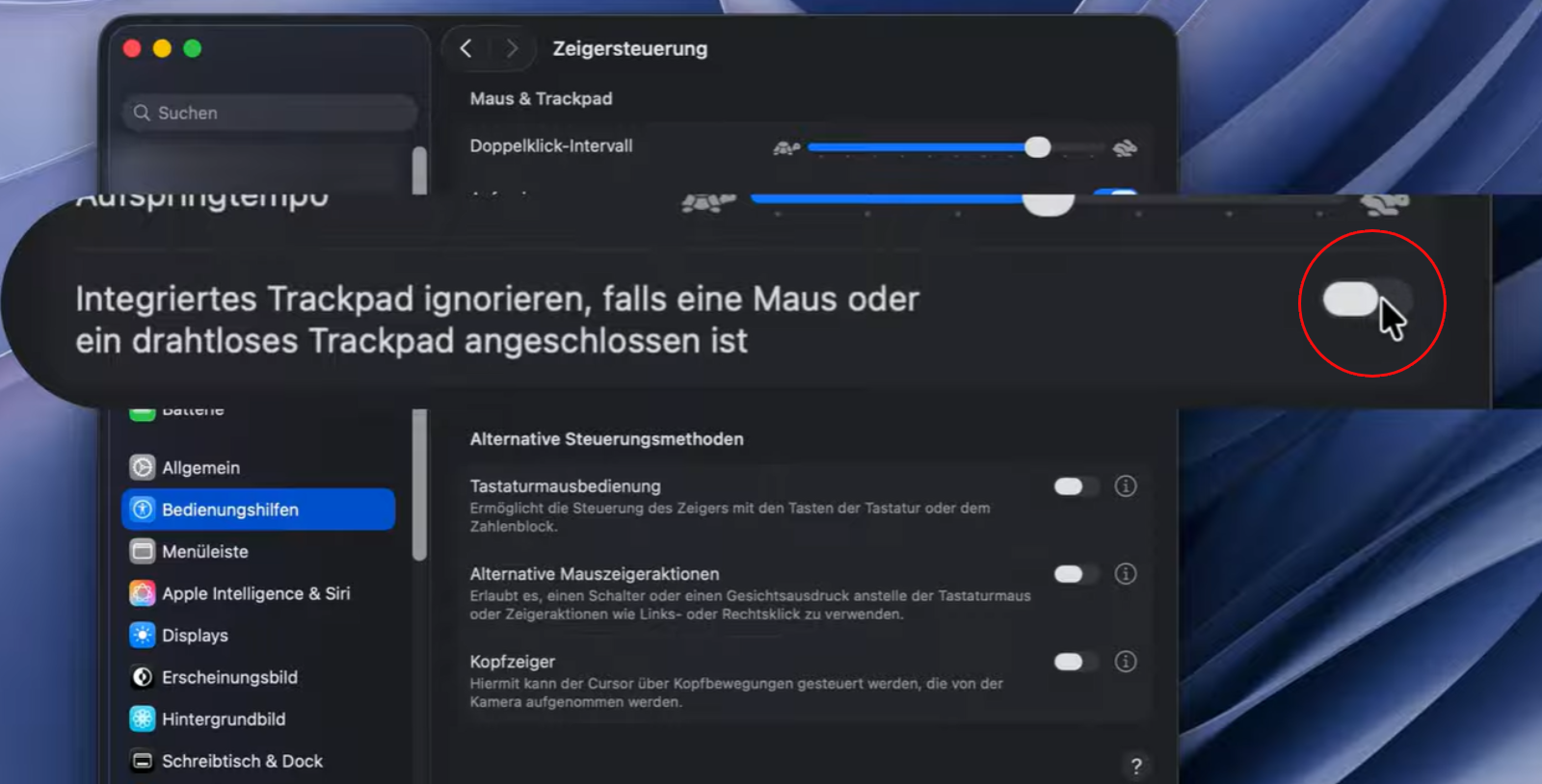
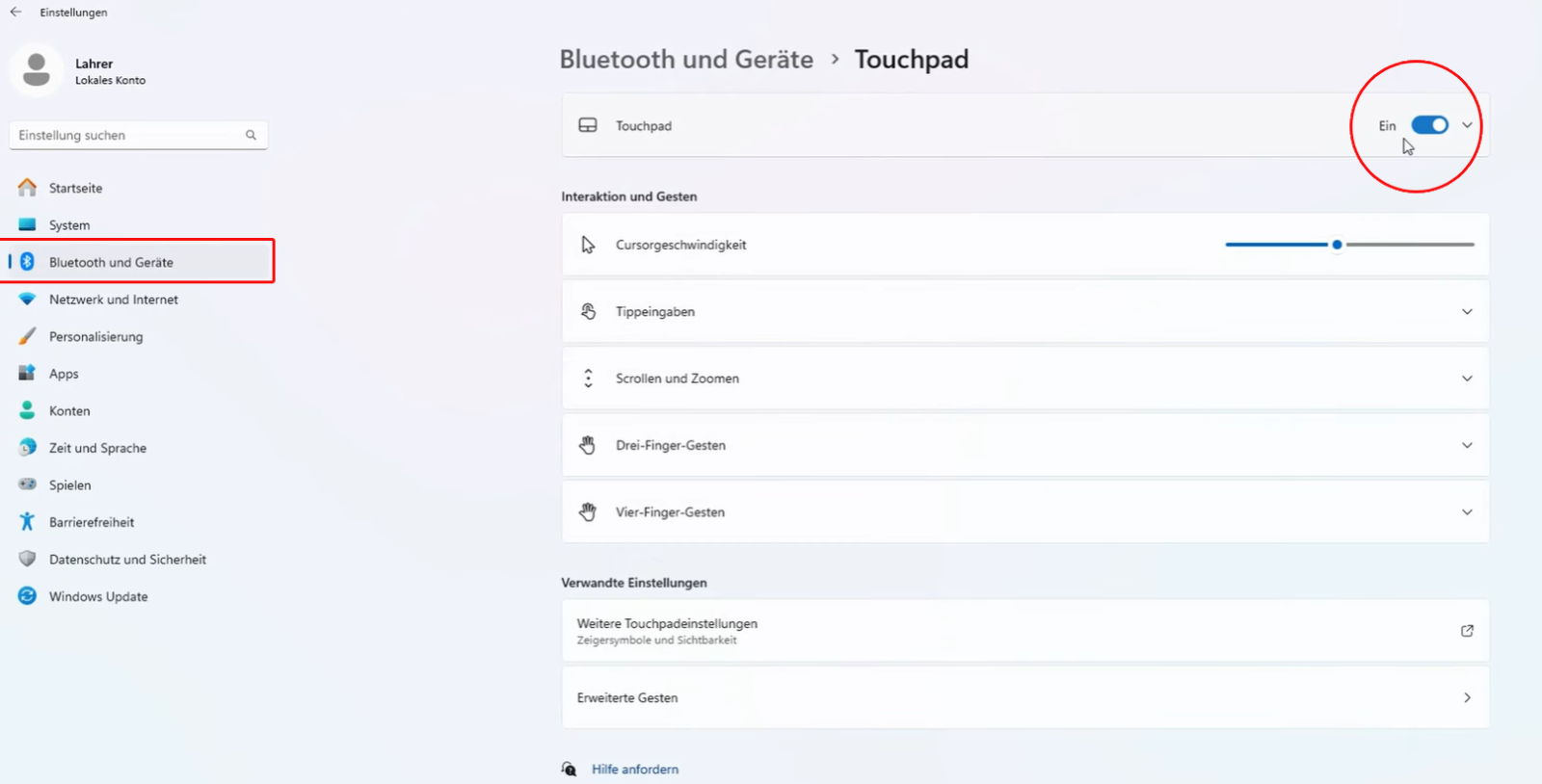
Viele Notebooks besitzen eine Touchpad-Sperrtaste, erkennbar an einem kleinen Symbol (Finger oder Rechteck).
- Prüfe die Fn-Taste in Kombination mit einer der Funktionstasten (zum Beispiel Fn + F7, Fn + F9 oder Fn + F5).
- Bei einigen HP-, ASUS- oder Lenovo-Modellen wird das Touchpad durch doppeltes Tippen in die obere linke Ecke aktiviert oder deaktiviert.
Wenn der Mauszeiger danach wieder reagiert, wurde das Touchpad nur versehentlich deaktiviert.
Treiber prüfen und aktualisieren
Wenn sich das Touchpad gar nicht mehr bewegt oder klickt:
1. Öffne den Geräte-Manager (Windows-Taste → Geräte-Manager → Mäuse und andere Zeigegeräte).
2. Suche nach Einträgen wie „Synaptics“, „ELAN“, „Precision Touchpad“ oder „HID-konformes Touchpad“.
3. Mit Rechtsklick → Treiber aktualisieren oder den Originaltreiber vom Notebook-Hersteller installieren.
Touchpad im BIOS aktivieren
Manchmal ist das Touchpad im BIOS deaktiviert.
- Notebook neu starten und das BIOS/UEFI öffnen (Entf, F2 oder Esc).
- Menüpunkt „Internal Pointing Device“ auf Enabled setzen.
- Änderungen speichern und Neustart durchführen.
Externe Maus ausschließen
Einige Systeme deaktivieren intern das Touchpad, sobald eine USB-Maus angeschlossen ist.
- Alle externen Zeigegeräte trennen und das Notebook neu starten.
- In Windows unter: Einstellungen → Geräte → Touchpad → „Touchpad aktiv lassen, wenn Maus angeschlossen ist“ den Schalter aktivieren.
Hardware- oder Kabelproblem
Wenn Software-Lösungen nichts bringen, kann ein Hardwarefehler vorliegen:
- Gelockertes oder gebrochenes Touchpad-Flachbandkabel
- Beschädigte Touchpad-Platine (zum Beispiel durch Feuchtigkeit oder Stoß)
- Nicht korrekt gesteckter Touchpad-Verbinder nach einem Display- oder Topcase-Tausch
Tipp: Videoserie „Mein Laptop von Innen“
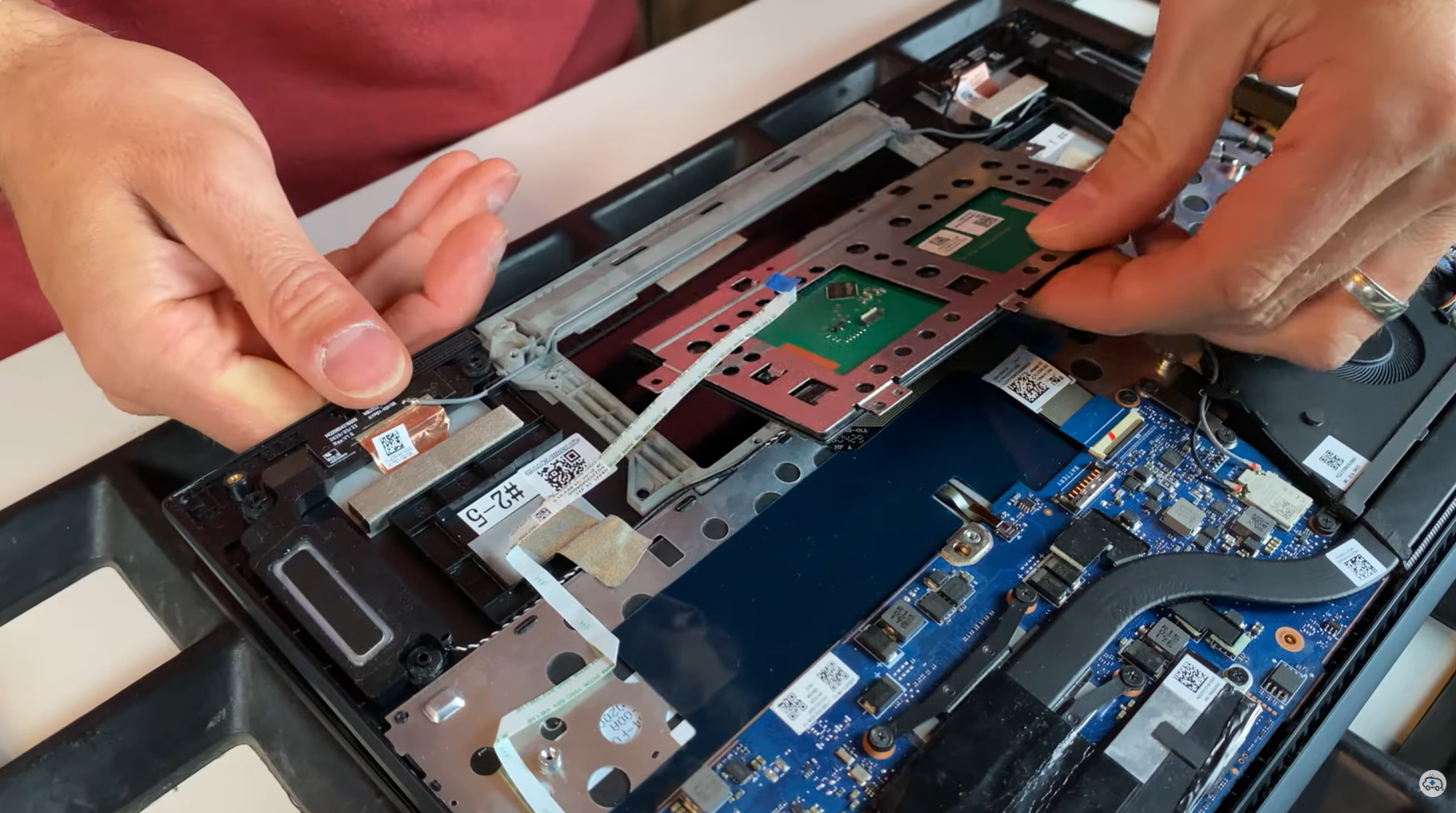
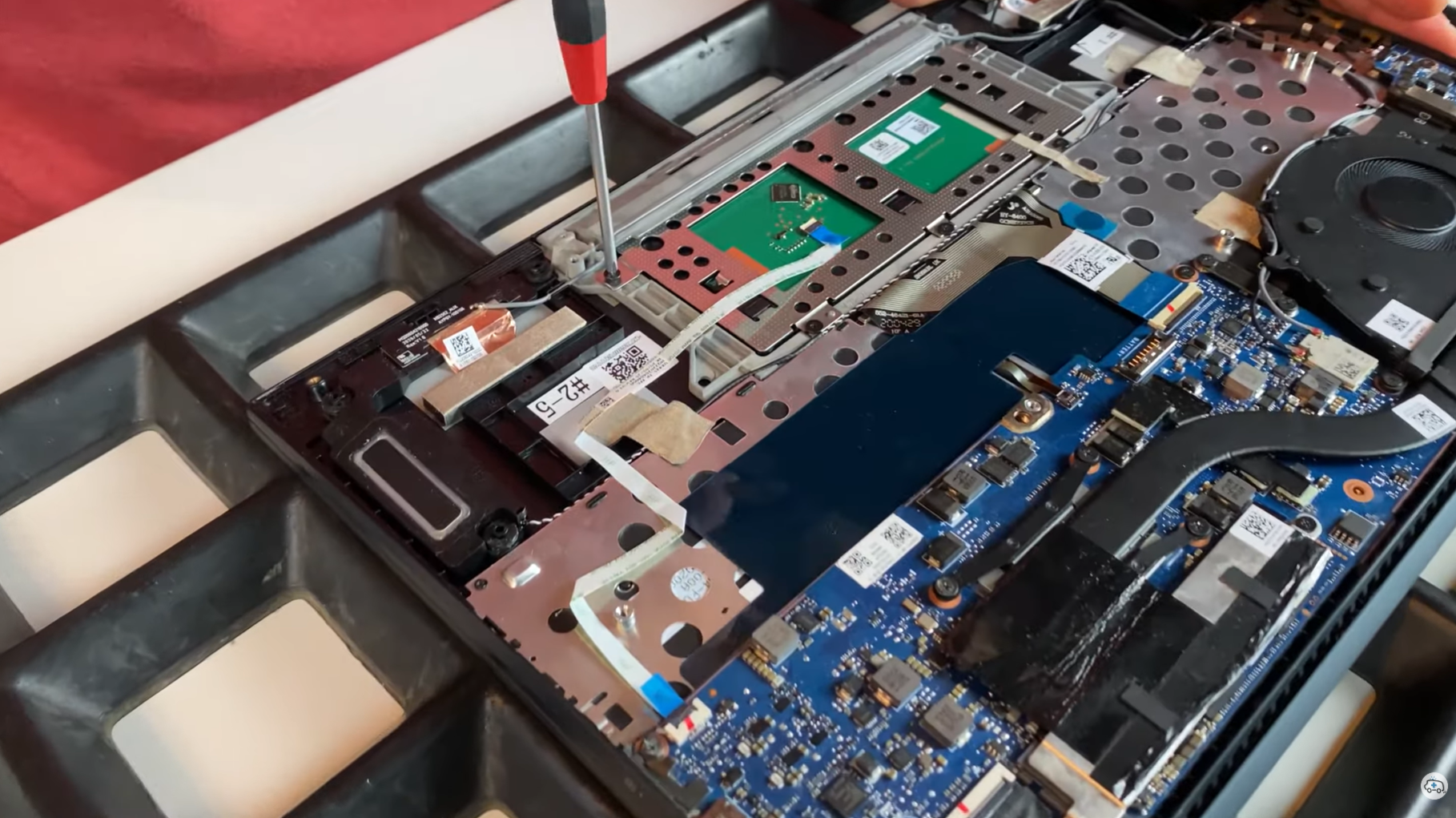
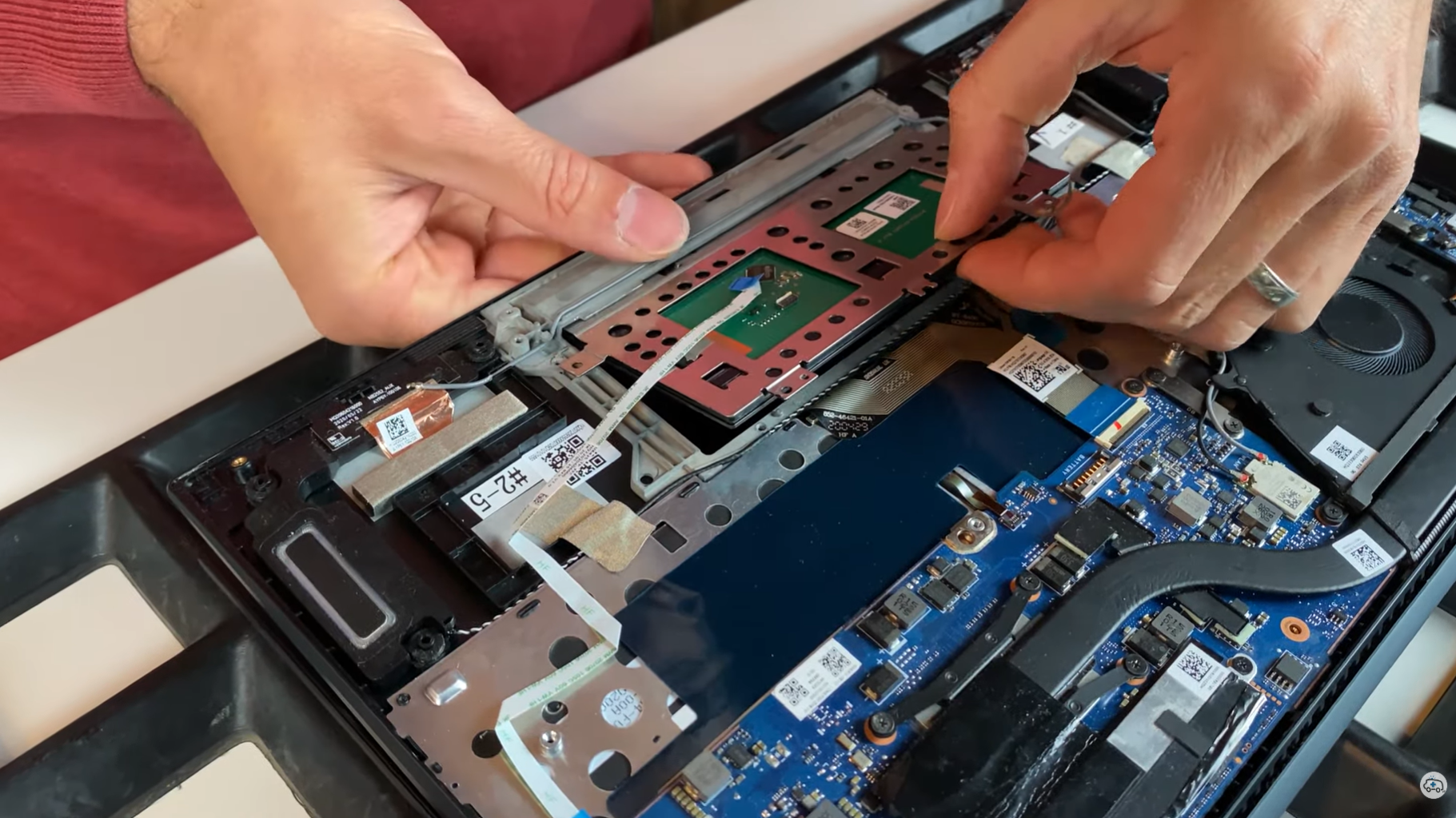
In diesem Fall ist häufig eine Öffnung des Geräts notwendig. Unsere Videoserie „Mein Laptop von Innen“ zeigt dir, wo sich das Touchpad-Kabel befindet und wie du es sicher prüfst – von der Bodenabdeckung bis zum Mainboard-Anschluss.
Laptop Touchpad - Die Unterschiede
Was gilt es beim Touchpad Austausch zu beachten? Wie unterscheiden sich diese? Was ist zu beachten, wenn du die Laptop Tastatur und ggf. auch das Top-Case wechseln willst? In diesem Video werden Touchpads von allen Hersteller gezeigt. Ob der Wechsel über das Öffnen der Bodenplatte oder über das Entfernen das Topcase erfolgt siehst du hier ebenfalls.
Wird das Gehäuse Top-Case getauscht, muss meist auch gleich noch das Touchpad getauscht werden. Das vorhandene Touchpad ist oft eingeklebt und lässt sich vom der defekten Gehäuse-Oberseite nicht ohne Beschädigung entfernen. Wenn man bedenkt, dass oft nicht einmal das Gehäuse defekt ist, sondern lediglich die Tastatur – bzw. die ein oder andere Tastenkappe gebrochen ist – dann summieren sich konstruktionsbedingt die Reparaturkosten immens. Tastenkappen sind ja bis heute von noch keinem der Notebook-Hersteller einzeln verkauft – bei modernen Geräten ist die Tastatur fest im Gehäuse verbunden.
Wo kann ich bestellen?
Wenn du das Touchpad oder eine integrierte Tastatur selbst austauschen möchtest, findest du Originalteile bei IPC-Computer.
Besonderheit bei Akku-Fehlern
Wenn Software nicht hilft: Reparatur bei IPC-Computer
Wenn sich das Touchpad nicht aktivieren lässt, nur sporadisch funktioniert oder sogar physisch beschädigt ist, übernimmt unsere Notebook-Doktor-Werkstatt die komplette Reparatur:
Unsere Services:
- Austausch von Touchpads, Touchpad-Platinen oder kompletter Palmrests
- Reparatur von Beschädigungen an Kabeln, Steckverbindungen und Mainboards
- Verwendung von Originalteilen direkt vom Hersteller
- Optional Express-Reparatur innerhalb von 24–48 Stunden (bei Teileverfügbarkeit)
Fazit
Ein nicht funktionierendes Touchpad bedeutet nicht automatisch einen teuren Totalschaden. Oft genügt ein Knopfdruck oder Treiber-Update – und sollte doch ein Defekt vorliegen, bietet der Notebook-Doktor von IPC-Computer schnelle Diagnosen, passende Originalteile und fachgerechte Reparaturen – in Deutschland, Österreich und der Schweiz