
Wenn dein Lenovo‑Notebook nicht mehr richtig startet oder du ins BIOS willst, ohne dich durch Tastenkombinationen zu kämpfen, hast du womöglich schon einmal den kleinen unscheinbaren Punkt mit dem Pfeilsymbol entdeckt – den sogenannten Novo‑Button.
In diesem Beitrag erklären wir dir verständlich, wo sich dieser Knopf befindet, was er eigentlich bewirkt und wann seine Nutzung sinnvoll ist.

Inhaltsverzeichnis
Was ist der Novo‑Button?
Der Novo‑Button ist eine spezielle Taste, die bei vielen Lenovo‑Notebooks (vor allem der IdeaPad‑Reihe) eingebaut ist.
Mit ihm kannst du bestimmte Funktionen direkt starten, noch bevor Windows überhaupt hochgefahren ist – wie etwa:
- den Zugriff auf das BIOS‑/UEFI‑Setup
- das Boot‑Menü (z. B. um von USB oder DVD zu starten)
- die Systemwiederherstellung oder OneKey Recovery‑Software
Praktisch gesagt: Der Novo‑Button ist dein „Notfall‑Schalter“, wenn dein Notebook nicht mehr korrekt bootet oder du das System zurücksetzen möchtest.
Wo finde ich den Novo‑Button?
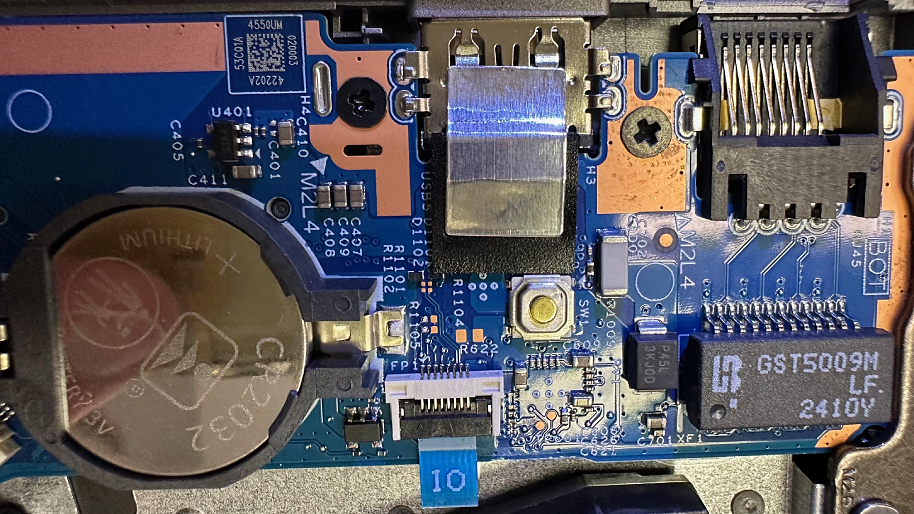
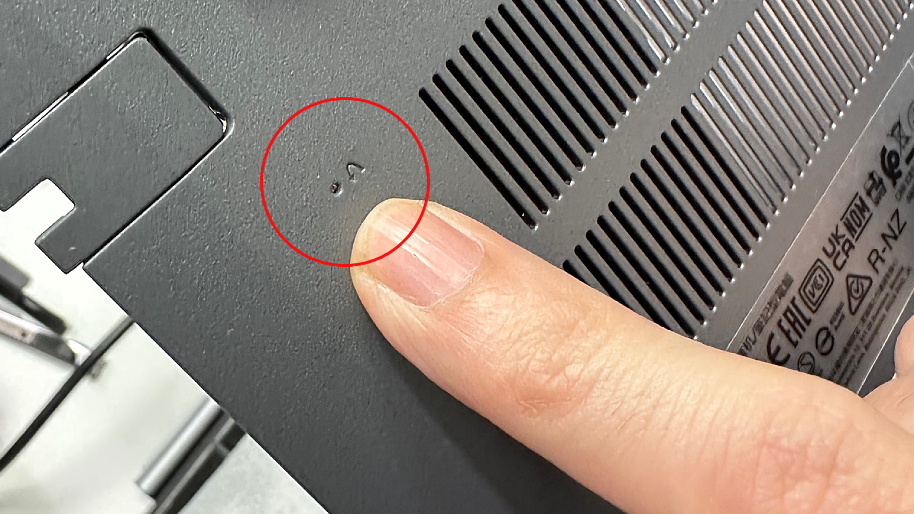
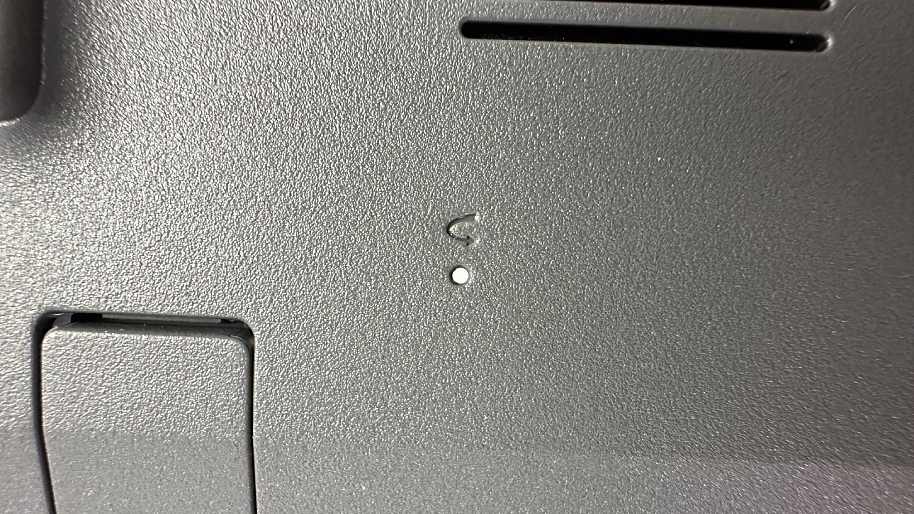
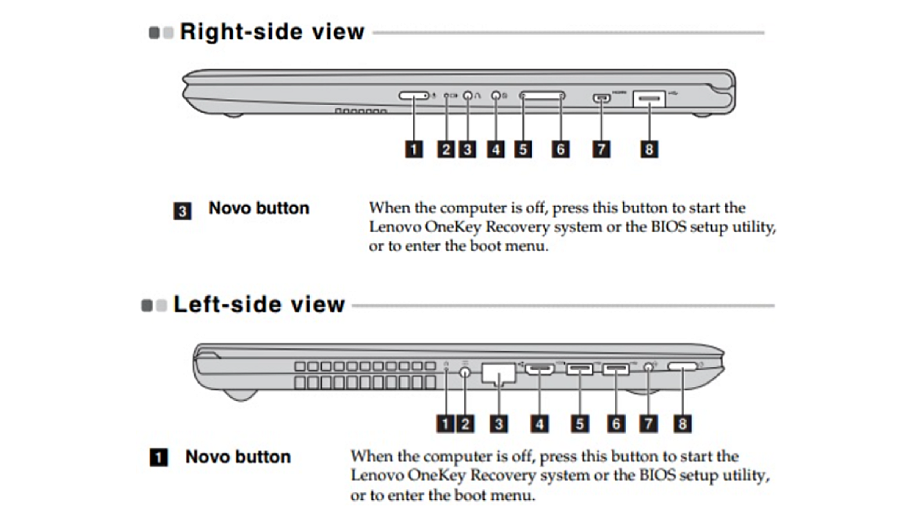
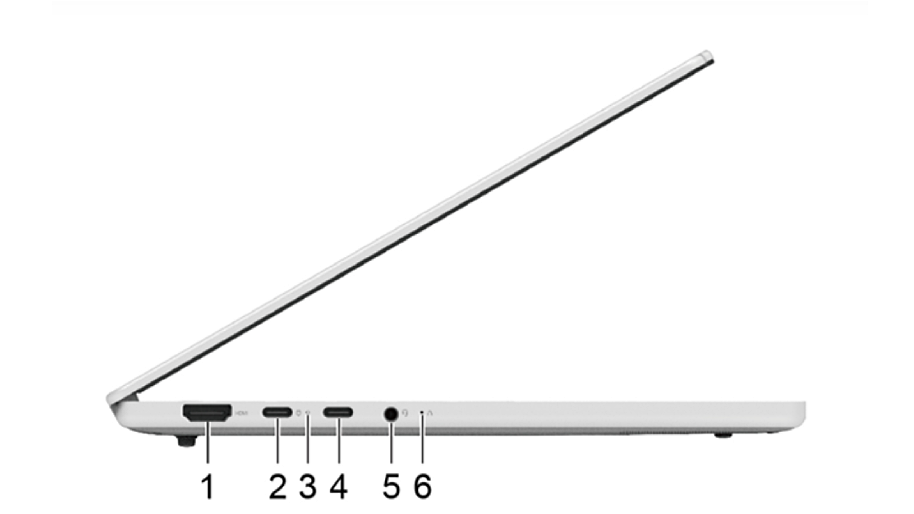
Der Button ist bei den meisten Modellen ein kleiner, versenkter Knopf oder ein Mini‑Loch mit einem geschwungenen Pfeilsymbol (das an ein umgedrehtes U erinnert). Je nach Modell sitzt er:
- an der rechten oder linken Seitenkante, oft neben dem Einschaltknopf oder dem Netzanschluss
- bei einigen Geräten auch direkt neben dem Power‑Button auf der Oberseite
Wenn du ihn suchst, hilft ein Blick ins Benutzerhandbuch oder auf die Geräteunterseite – dort ist meist markiert, ob dein Modell einen solchen Knopf hat.
Tipp: Zum Drücken nutzt du am besten eine Büroklammer oder einen dünnen, stumpfen Gegenstand.
Wie nutze ich den Novo‑Button richtig?
- Notebook ausschalten.
- Mit Büroklammer auf den Novo‑Button drücken.
- Der Laptop startet nicht normal, sondern öffnet ein Menü mit mehreren Optionen, z. B.:
- „Normales Starten“
- „BIOS‑Setup aufrufen“
- „Boot‑Menü öffnen“
- „System Recovery starten“
Von dort aus kannst du gezielt wählen, was du brauchst – etwa das BIOS aufrufen oder eine Wiederherstellung starten.
Wann solltest du den Novo‑Button einsetzen?
- Wenn Windows nicht mehr startet oder sich beim Booten aufhängt
- Wenn du erweiterte Startoptionen wie BIOS‑Zugriff oder Boot‑Menü benötigst
- Bei einem Systemfehler, der eine Wiederherstellung erfordert
- Wenn du ein Treiber‑ oder Softwareproblem beheben möchtest und OneKey Recovery nutzen willst
Du kannst ihn aber auch verwenden, um ein Backup‑Image wieder einzuspielen oder das Notebook in den Auslieferungszustand zurückzusetzen.
Wichtig zu wissen
- Nicht jedes Lenovo‑Gerät besitzt diesen Knopf – z. B. gibt es ihn bei den meisten All‑in‑One‑PCs oder Miix‑Tablets nicht.
- In diesen Fällen erreichst du das Wiederherstellungs‑Menü meist über die F2‑Taste oder entsprechende Windows‑Funktionen.
- Die angezeigten Novo‑Menüpunkte können je nach Modell und Softwareversion leicht variieren.
Fazit:
Der Novo‑Button ist ein cleverer Helfer, wenn dein Lenovo‑Notebook streikt oder du direkt ins BIOS möchtest. Mit einem Druck auf die kleine Taste kannst du schnell Diagnosen starten, das System reparieren oder das Notebook sogar komplett wiederherstellen – ohne komplizierte Tastenkombinationen.
Wenn sich allerdings trotz Novo‑Menü keine Lösung finden lässt oder die Wiederherstellung scheitert ist unsere Notebook‑Doktor‑Werkstatt ist jederzeit für dich da.
Wir prüfen, ob ein Hardwaredefekt vorliegt, und reparieren dein Lenovo Notebook professionell – schnell, transparent und mit dem IPC‑Lösungsversprechen für maximale Sicherheit