
Wenn einzelne Tasten hängen, gar nicht mehr reagieren oder die komplette Tastatur ausfällt, ist das mehr als nur ärgerlich. Je nach Ursache kann das Problem aber oft selbst behoben werden – oder mit etwas professioneller Unterstützung. In diesem Beitrag zeigen wir dir Schritt für Schritt, wie du eine Notebook-Tastatur selbst reparieren kannst, wann sich eine Eigenreparatur lohnt und mit welchen Kosten du rechnen solltest.

Inhaltsverzeichnis
Software-Probleme beheben
Zunächst solltest du ausschließen, dass der Fehler softwarebedingt ist. Defekte Tastaturen liegen nicht immer an der Hardware selbst – manchmal sorgt ein veralteter oder fehlerhafter Treiber dafür, dass Tasten nicht richtig funktionieren.
Treiber prüfen und aktualisieren:
- Rechtsklick auf das Startmenü → Geräte-Manager öffnen
- Kategorie Tastaturen auswählen → Rechtsklick auf den Eintrag → Treiber aktualisieren
Treiber neu installieren:
- Im Geräte-Manager den Tastatur-Treiber deinstallieren
- Laptop neu starten – Windows installiert automatisch den passenden Treiber erneut
Tipp:
Wenn du kürzlich ein Windows-Update oder BIOS-Update durchgeführt hast, kann ein Rollback auf eine frühere Version helfen, Softwarekonflikte auszuschließen.
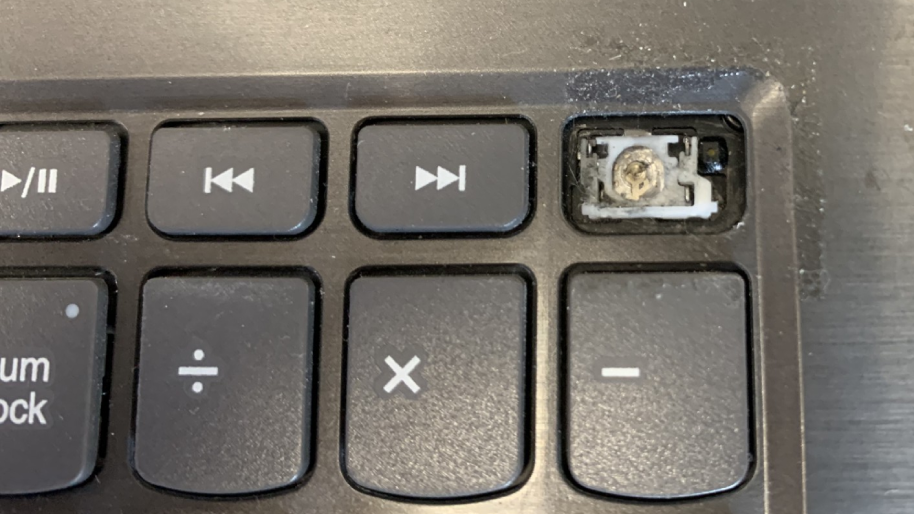
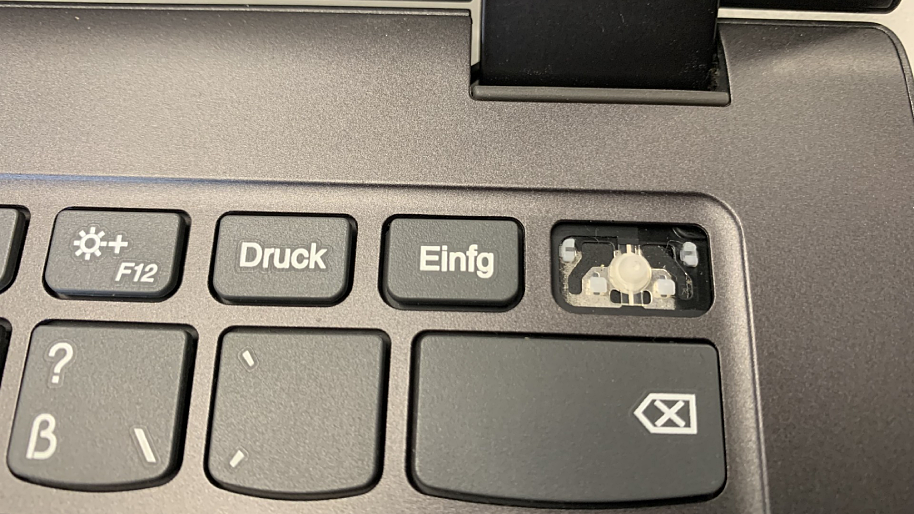
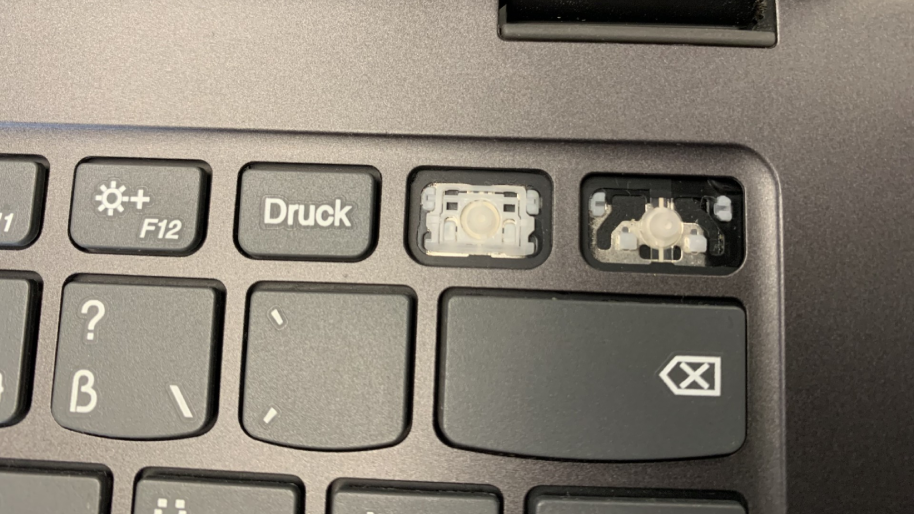
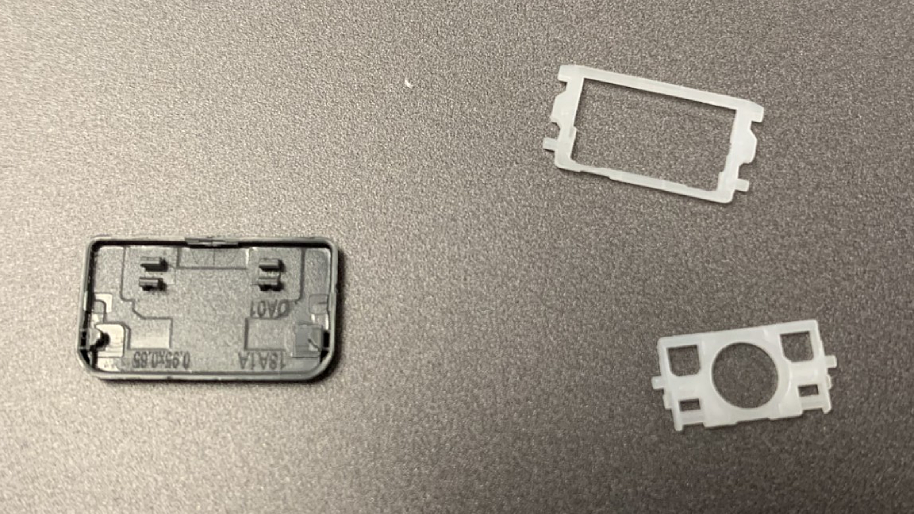
Hardware-Reinigung: Einzelne Tasten reparieren
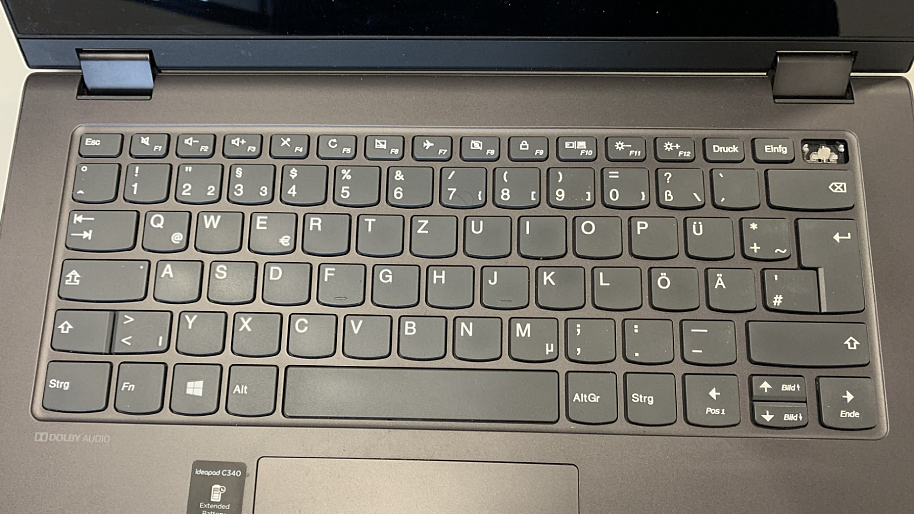
- Notebook ausschalten und – falls möglich – Akku entfernen
- Betroffene Taste vorsichtig abhebeln und entfernen (z. B. mit einem feinen Kunststoffhebel oder Zahnstocher)
- Mit Druckluft oder einem weichen Pinsel reinigen
- Gummimechanik oder Scharnier prüfen (bei Butterfly- oder Scherenmechanik)
- Taste neu aufsetzen und vorsichtig eindrücken, bis sie hörbar einrastet
Hinweis:
Gerade bei großen Tasten wie Leertaste, Shift oder Enter ist besondere Vorsicht geboten – hier müssen die kleinen Metallstangen und Halterungen korrekt sitzen, sonst funktionieren sie nicht richtig.
Komplette Tastatur reparieren oder austauschen
Wenn keine der Tasten mehr funktioniert, liegt häufig ein Problem mit dem Tastaturkabel oder ein tiefergehender Defekt am Mainboard vor.
Mögliche Ursachen & Lösungen:
- Gelockertes Tastaturkabel: Laptop öffnen, Akku entfernen und Flachbandkabel neu einstecken
- Flüssigkeitsschaden: Sofort vom Strom trennen und Gerät nicht mehr einschalten – Korrosionsgefahr!
- Festsitzende oder verklebte Tasten: Bei manchen Modellen ist die Tastatur Teil des Gehäuses („Top-Case“) – hier hilft meist nur der komplette Austausch in der Werkstatt
Wenn du keine Erfahrung im Zerlegen eines Notebooks hast, ist der Gang zu einem Fachbetrieb ratsam. Dort werden die defekten Bauteile professionell geprüft und der Austausch fachgerecht durchgeführt.
Kosten und Alternativen
| Option | Typische Kosten | Bemerkung |
|---|---|---|
| Eigenreparatur | Materialkosten (z. B. Einzeltaste oder Werkzeug) | Nur für geübte Nutzer empfehlenswert |
| Reparatur | ab 150 € + Ersatzteil | Je nach Modell und Arbeitsaufwand |
| Externe USB-Tastatur | Ca. 30 € | Gute Übergangslösung bei Notebook-Ausfall |
Die tatsächlichen Reparaturkosten hängen stark von Modell, Tastaturtyp und Ersatzteilverfügbarkeit ab. Für fest verbaute Notebook-Tastaturen ist der Aufwand meist höher, da häufig auch das Top-Case ersetzt werden muss.
Wann sich eine professionelle Reparatur lohnt
Eine Notebook-Tastatur-Reparatur lohnt sich vor allem bei hochwertigen Business-, Gaming- oder Apple-Geräten, da deren Originalteile robust und langlebig sind. In der Fachwerkstatt von IPC-Computer prüfen wir zunächst, ob ein Austausch wirklich notwendig ist – oder ob eine Reinigung oder Kabelverbindung ausreicht. So entstehen für dich nur die tatsächlich notwendigen Kosten.
Fazit
Ob defekte Tasten, verschütteter Kaffee oder ein Wackelkontakt am Kabel – viele Tastaturprobleme lassen sich nachvollziehbar eingrenzen. Kleine Fehler kannst du selbst beheben, bei größeren Defekten ist eine Fachreparatur der sichere Weg. Mit Original-Ersatzteilen und Fachwissen aus über 20 Jahren Erfahrung sorgt IPC-Computer dafür, dass dein Notebook schnell wieder einsatzbereit ist – zuverlässig, effizient und nachhaltig.