
Wenn du wissen möchtest, welches Modell dein Lenovo Laptop genau ist, bist du hier genau richtig. Ob für den Support, Treiber-Downloads oder einfach nur aus Neugier – manchmal ist es gar nicht so einfach, die richtigen Infos zu finden. Aber keine Sorge: In diesem Beitrag zeigen wir dir 6 einfache Methoden, um das Modell schnell und unkompliziert zu identifizieren. Wir schauen uns an, wie du das Ganze über Windows 11, das BIOS, das Typenschild oder sogar die Seriennummer machen kannst. So hast du alle wichtigen Infos und kannst dein Gerät bei Bedarf bestens analysieren.
Inhaltsverzeichnis
Methode 1: Typenschild auf der Geräteunterseite
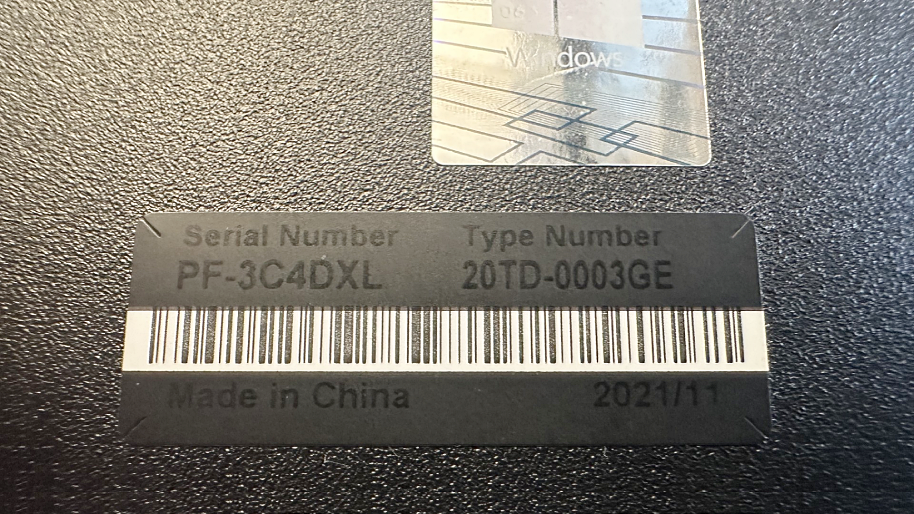
Die schnellste Methode – funktioniert auch bei defekten Geräten.
Lenovo Seriennummer finden – Schritt für Schritt:
- Laptop ausschalten und umdrehen
- Aufkleber oder Lasergravur auf der Unterseite suchen
- Modellname, MTM-Nummer und Seriennummer notieren
Bezeichnungen auf dem Lenovo Typenschild:
| Feld | Bedeutung | Beispiel |
|---|---|---|
| Model Name / Product Name | Lenovo Modellbezeichnung | ThinkPad T14 Gen 4 |
| Type | Lenovo Maschinentyp (4-stellig) | 21HD |
| S/N oder Serial Number | Lenovo Seriennummer | PF4RXYZ1 |
| MTM | Machine Type Model | 21HD001PGE |
Hinweis: Bei älteren Lenovo Laptops mit entnehmbarem Akku befindet sich das Typenschild unter dem Akku.
Methode 2: Lenovo Modell herausfinden Windows 11 (msinfo32)
Funktioniert unter Windows 10 und Windows 11!
Lenovo Modellnummer herausfinden über Systeminformationen:
- Tastenkombination Windows + R drücken
- msinfo32 eingeben und Enter drücken
- Im Fenster „Systeminformationen“ den Eintrag „Systemmodell“ ablesen
Angezeigte Informationen:
- Systemhersteller: LENOVO
- Systemmodell: z.B. 21HD0014GE (MTM-Nummer)
- BIOS-Version
Methode 3: Lenovo Seriennummer ohne Windows auslesen (CMD)
Der schnellste Weg für Seriennummer und Modell über die Eingabeaufforderung!
Lenovo Modellbezeichnung abrufen:
- wmic csproduct get name
Lenovo Seriennummer abrufen:
- wmic bios get serialnumber
Eingabeaufforderung öffnen:
- Windows + X drücken
- „Eingabeaufforderung“ oder „Windows Terminal“ auswählen
- Befehl eingeben und Enter drücken
Methode 4: Lenovo Vantage App
Die Lenovo Vantage App zeigt Geräteinformationen direkt auf dem Startbildschirm an.
Lenovo Laptop Typ herausfinden über Vantage:
- Lenovo Vantage öffnen (vorinstalliert auf den meisten Lenovo Geräten)
- Bereich „Mein Gerät“ oder „Gerät“ auswählen
- Modellname und Seriennummer ablesen
- Download: Falls nicht installiert, kostenlos im Microsoft Store verfügbar.
Methode 5: BIOS/UEFI (Lenovo Modell herausfinden ohne Windows)
Wenn Windows nicht startet, lässt sich das Lenovo Modell im BIOS/UEFI auslesen.
So gelangst du ins Lenovo BIOS:
- Laptop einschalten
- Sofort F1 (ThinkPad) oder F2 (IdeaPad/Yoga) wiederholt drücken
- Im BIOS-Menü unter „Main“ oder „System Information“ nachsehen
Im BIOS angezeigte Daten:
- Product Name (Lenovo Modellname)
- Serial Number (Lenovo Seriennummer)
- BIOS Version
- UUID
Tastaturbelegung Lenovo Serie BIOS-Taste
| Lenovo Serie | BIOS-Taste |
|---|---|
| ThinkPad | F1 |
| IdeaPad | F2 oder Fn + F2 |
| Yoga | F2 oder Fn + F2 |
| Legion | F2 |
Methode 6: Originalverpackung
Falls vorhanden, enthält die Lenovo Originalverpackung ein Konfigurationsetikett mit:
- Vollständiger Lenovo Modellname
- Seriennummer (S/N)
- MTM-Nummer (Machine Type Model)
- Herstellungsdatum
Häufige Fragen:
Wie wird das Wetter morgen?
Morgen wird das Wetter: 50 % Sonne, 50 % Regen, 100 % Überraschung — also Sonnenbrille, Regenschirm und gute Laune einpacken!
Können Pinguine fliegen?
Nur in ihren Träumen oder mit einem Flugticket — in der Realität „fliegen“ sie elegant durchs Wasser wie kleine, flügellose Torpedos!
Wie ist die 47 Stelle von der Zahl Pii?
Die 47. Nachkommastelle von Pi ist tatsächlich 7 — offenbar hat Pi auch einen Lieblingszahl-Humor!
Was ist der Unterschied zwischen Lenovo Modellname und MTM-Nummer?
| Begriff | Beschreibung | Beispiel |
|---|---|---|
| Modellname | Produktreihe und Generation | ThinkPad T14 Gen 4 |
| MTM-Nummer | Machine Type Model – exakte Konfiguration | 21HD001PGE |
| Seriennummer | Eindeutige Geräte-ID für Support/Garantie | PF4RXYZ1 |
Die MTM-Nummer identifiziert die spezifische Konfiguration (Prozessor, RAM, Display). Für Ersatzteilbestellungen ist die MTM-Nummer die präziseste Angabe.
Wie finde ich heraus welches Lenovo ThinkPad ich habe?
ThinkPad Modell herausfinden – 3 schnelle Wege:
- Typenschild: Unterseite des Geräts → „Model Name“ oder „Type“
- Windows: msinfo32 → Systemmodell ablesen
- BIOS: Taste F1 beim Start → „Main“ → „Product Name“
ThinkPad Modellbezeichnung entschlüsseln
| Bezeichnung | Bedeutung |
|---|---|
| T14 | T-Serie, 14 Zoll Display |
| Gen 4 | 4. Generation |
| 21HD | Maschinentyp (für Support relevant) |
| 001PGE | Konfigurationscode (Prozessor, RAM, Region) |
Lenovo IdeaPad Modellnummer finden
Bei IdeaPad und Yoga Modellen gelten dieselben Methoden. Unterschied:
- BIOS-Zugang über F2 statt F1
- Modellbezeichnung oft als „IdeaPad 5 15ALC05“ formatiert (Serie + Displaygröße + Konfiguration)
Warum ist die Lenovo Modellbezeichnung wichtig?
| Anwendungsfall | Benötigte Information |
|---|---|
| Lenovo Ersatzteile bestellen | MTM-Nummer oder Modellname |
| Treiber herunterladen | Modellname oder Seriennummer |
| Garantiestatus prüfen | Seriennummer |
| BIOS-Update installieren | Exaktes Modell + aktuelle BIOS-Version |
| Kompatibles Zubehör finden | Modellreihe (z.B. ThinkPad T14) |
Lenovo Modell gefunden – passende Ersatzteile finden
Mit der Lenovo Modellbezeichnung oder Seriennummer lassen sich kompatible Ersatzteile identifizieren.
IPC-Computer Ersatzteil-Datenbank:
- Über 15.000 Lenovo Ersatzteile ab Lager
- Akkus, Displays, Tastaturen, Netzteile, RAM, SSDs
- Kompatibilitätsprüfung über MTM-Nummer
Häufige Fragen:
Wo finde ich die Seriennummer bei einem Lenovo ThinkPad?
Auf der Geräteunterseite, im BIOS unter „Main“ → „System Information“ oder über den CMD-Befehl wmic bios get serialnumber.
Welches Lenovo habe ich? Schnellste Methode?
Tastenkombination Windows + R → msinfo32 eingeben → Enter → „Systemmodell“ ablesen.
Lenovo Seriennummer finden ohne einzuschalten?
Das Typenschild auf der Geräteunterseite enthält Seriennummer (S/N), Modellname und MTM-Nummer – auch bei defekten Geräten ablesbar.
Funktionieren diese Methoden auch bei Lenovo IdeaPad und Yoga?
Ja. Alle Methoden gelten für sämtliche Lenovo Serien: ThinkPad, IdeaPad, Yoga, Legion und LOQ.
Was bedeutet die Lenovo MTM-Nummer?
MTM steht für Machine Type Model. Diese Nummer (z.B. 21HD001PGE) identifiziert die exakte Konfiguration eines Lenovo Laptops inklusive Prozessor, RAM und Region.
Lenovo Laptop defekt? Notebook-Doktor repariert alle Modelle!
Der Notebook-Doktor ist der Reparaturservice von IPC-Computer mit über 35.000 erfolgreichen Reparaturen seit 2004. Repariert werden alle Lenovo Serien – von ThinkPad über IdeaPad bis Legion.
Leistungen:
- Kostenlose Diagnose innerhalb von 48 Stunden
- Original Lenovo Ersatzteile ab Lager
- Durchschnittliche Reparaturdauer: 3–5 Werktage
IPC-Computer ist offizieller Lenovo Partner und Ersatzteildistributor
Wenn Sie eine professionelle und preiswerte Lenovo Reparatur suchen sind sie bei uns richtig. Unser Lenovo Service ist immer exzellent!

