
Achtung: Vor dem Öffnen des Laptops – den internen Akku deaktivieren – sonst Kurzschlussgefahr!
Warum sollten Sie den internen Laptop Akku Ihres Notebooks denn dekantieren? Aus Sicherheitsgründen – aber lesen Sie weiter…
Modernere Notebooks haben heutzutage kein Akku der von Außen einfach zugänglich ist – die sogenannten Lithium – Ionen Batterie, sondern Li/Po Akkus – diese sind üblicherweise nur noch innenliegend verbaut. Dies ist in der Regel der flachen Bauform von modernen Geräten geschuldet.
Einige Lenovo Geräte, wie z.B. das ThinkPad X260 haben zusätzlich zum normalen, gesteckten Akku auch noch einen zweiten, intern im Gerät verbauten Akku, was die Gesamt-Energiekapazität dieser Geräte deutlich erhöht. Die Besonderheit hierbei beschreiben wir anhand der Reparatur eines Lenovo ThinkPad X260 bei dem Gehäuseunterseite Displaydeckel beschädigt waren und gewechselt werden mussten.
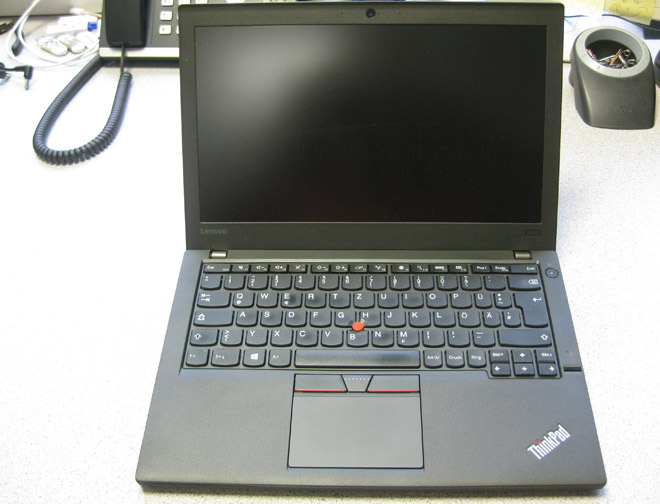
Warum sollte ich dringend die interne Batterie im Bios deaktivieren?
Müssen an Notebooks technische Arbeiten bzw. Reparaturen jeglicher Art vorgenommen werden, so ist es meist erforderlich, das Gerät komplett stromlos zu machen. Da hier ein interner Akku vorhanden ist, reicht es jedoch nicht aus, wenn man nur den gesteckten Akku abzieht. Für diesen Fall gibt es in den betroffenen Lenovo-Notebooks im BIOS einen extra Menüpunkt, „Disable Built-in Battery“. Im BIOS-Menü zu finden unter „Config“ / „Power“ – Damit deaktivieren Sie Ihren Notebook Akku.
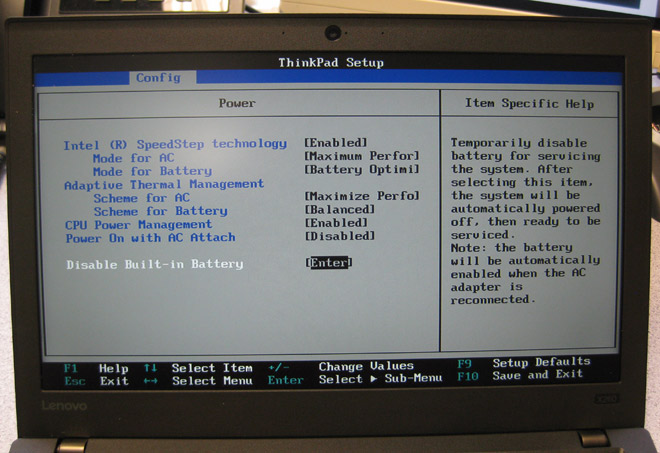
Eine tolle und sehr nützliche Funktion für alle anstehenden Arbeiten am Notebook, wie wir finden. Im Prinzip könnte man auch durch das Abnehmen der Bodenplatte an diesen internen Akku heran kommen und den Steckverbinder lösen, aber das würde ja einer wichtigen Grundregel für viele Notebook-Servicearbeiten entgegen sprechen die besagt, dass vor jeglichen Arbeiten die Geräte komplett stromlos zu machen sind.
Unserer Erfahrung nach ist die Einhaltung dieser Regel besonders bei Lenovo Notebooks stark zu empfehlen. Diese Notebooks erweisen sich in dieser Hinsicht nämlich als besonders sensibel. Oft erreichen uns Lenovo-Geräte bei denen die Kunden selbst zu Reparaturen aller Art schreiten wollten ohne dass die Stromzufuhr komplett unterbrochen war. Das Ende vom Lied sind dann sehr oft Defekte an verschiedenen Sicherungen und Baugruppen die sich auf dem Mainboard befinden, wie beispielsweise die Display-Beleuchtung.
Es kommt sogar vor, dass sich Kunden gar nicht bewusst waren, dass ihr Lenovo-Notebook einen zusätzlichen internen Akku hat. Hier lohnt ein Klick auf das Akku-Symbol in der Windows-Symbolleiste. Wenn ein zusätzlicher interner Akku vorhanden ist, werden zwei unterschiedliche Akkus und zwei unterschiedliche Ladestände angezeigt.
Natürlich ist die Akku-Abschaltung per BIOS bei Display-Defekten nicht immer einfach zu realisieren, hier hilft jedoch meist die Verwendung eines externen Monitors.
Internen Akku ausschalten – so gehts:
Die Funktion wird im BIOS folgendermaßen beschrieben:„Temporarily disable battery for servicing the system. After selecting this item, the system will be automatically powered off, then ready to be serviced. Note: the battery will be automatically enabled when the AC adapter is reconnected.“
Der übersetzte Wortlaut in etwa: „Deaktivieren Sie vorübergehend die Batterie für die Wartung des Systems. Nach der Auswahl dieses Elementes wird das System automatisch ausgeschaltet und kann dann gewartet werden. Hinweis: Die Batterie wird automatisch wieder aktiviert, wenn das Netzteil wieder angeschlossen wird.“
Betroffene(s) Modell(e):
Lenovo ThinkPad X260, unter anderem haben auch die folgenden Lenovo ThinkPad Modelle zusätzliche interne Akkus: T440, T440s, T450, T450s, T460, X240, X240s und X250. Aber auch viele Notebooks anderer Hersteller betrifft diese Vorgehensweise gleichermaßen.
Empfehlung, Besonderheiten, Tipps & Tricks:
Fest verbaute Akkus gibt es bei vielen Notebook-Modellen nahezu aller Hersteller, dann aber oft eben nur diese fest verbauten. Diese Akkus müssen vor der Reparatur dann auf andere Art stromlos gemacht werden. Nur bei Lenovo ist diese viel elegantere Möglichkeit im BIOS enthalten. Davon könnten sich unserer Ansicht nach übrigens alle anderen Hersteller eine Scheibe abschneiden. Diese Funktion würde so manche Notebook-Reparatur vereinfachen und beschleunigen
