
„Habt ihr noch das BIOS für mein altes Notebook?“ – diese Frage erreicht uns bei IPC-Computer regelmäßig. Meistens steckt eine nachvollziehbare Geschichte dahinter: Ein Gerät wird nach Jahren wieder in Betrieb genommen, die Supportseite des Herstellers wurde zwischenzeitlich umgebaut, die Modellbezeichnung ist nicht eindeutig, der Download nur noch über die Seriennummer erreichbar.
Unsere Antwort ist trotzdem in fast allen Fällen dieselbe: BIOS-, UEFI-, Firmware- und Software-Updates kommen vom Gerätehersteller. Wir liefern Ersatzteile und reparieren Notebooks – wir sind aber nicht die offizielle Quelle für BIOS-Dateien. Warum das so ist und wo du stattdessen fündig wirst, steht in diesem Beitrag. Ganz unten findest du eine geprüfte Übersicht der offiziellen Downloadseiten der wichtigsten Notebookhersteller.

Inhaltsverzeichnis
Warum geben wir keine BIOS-Dateien heraus?
Ein BIOS- oder UEFI-Update ist kein normales Programm. Es greift direkt in die Grundsoftware des Mainboards ein. Diese Firmware entscheidet unter anderem, wie CPU, Arbeitsspeicher, Grafik, Akku-Ladesteuerung, Tastatur, Touchpad, Lüfterregelung und Sicherheitsfunktionen zusammenarbeiten.
Schon kleine Unterschiede können entscheidend sein:
- exakte Modellbezeichnung
- Mainboard-Revision
- Seriennummer oder Gerätevariante
- Betriebssystem
- vorhandene BIOS-Version
- regionale Geräteausführung
- spezielle OEM-Konfiguration
Ein falsch eingespieltes BIOS kann ein Notebook unbrauchbar machen – im schlimmsten Fall startet das Gerät nicht mehr. Genau deshalb stellen die Hersteller BIOS-Dateien selbst bereit, meist mit Modellprüfung, Warnhinweisen, Versionshistorie und Installationsanleitung.
Diese Verantwortung können wir nicht sauber übernehmen. Wir entwickeln die Firmware nicht, wir testen sie nicht auf allen Gerätevarianten, und wir bekommen sie auch nicht als offizielles Paket zur Weitergabe. Selbst wenn bei uns irgendwo noch eine alte Datei läge, bliebe die entscheidende Frage offen: Ist sie vollständig, unverändert und wirklich für genau dieses Gerät freigegeben? Wenn wir das nicht garantieren können, geben wir die Datei nicht heraus – auch nicht „auf eigene Gefahr“. Ein gebricktes Mainboard ist für dich teurer als die Wartezeit auf die richtige Quelle.
Warum sind Ersatzteile und Firmware zwei verschiedene Themen?
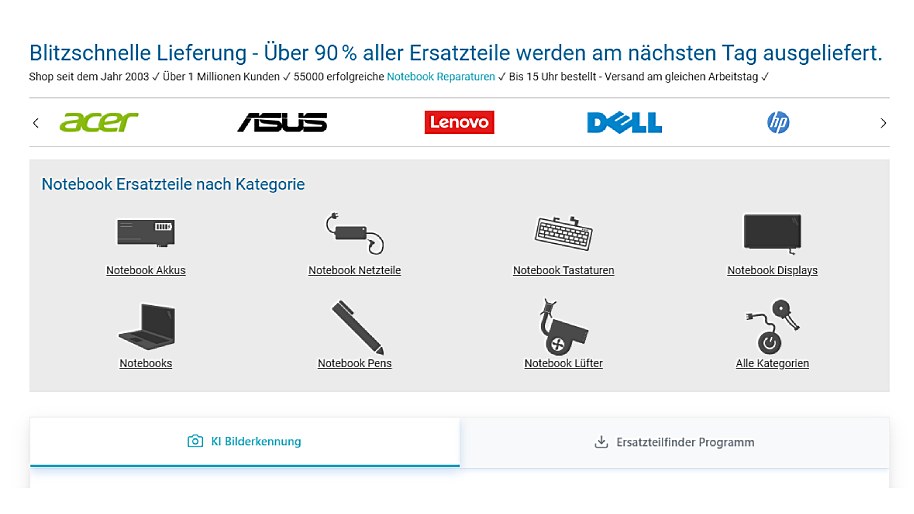
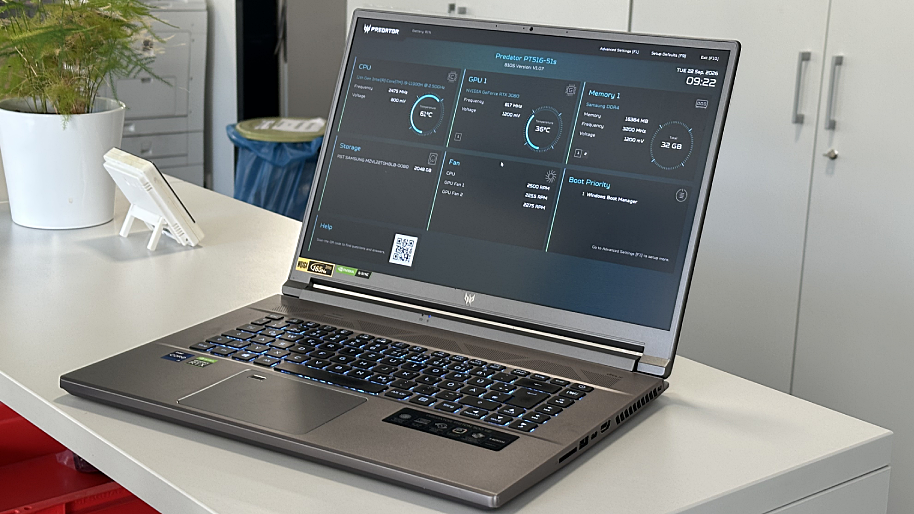
Was wir liefern können, ist Hardware: Displays, Tastaturen, Netzteile, Akkus, Lüfter, Scharniere, SSDs, Arbeitsspeicher, Mainboards, Docking-Stationen und Gehäuseteile – für praktisch alle gängigen Notebookmarken. In unserer Werkstatt grenzen wir Fehler ein, tauschen Bauteile, erneuern Wärmeleitpaste, reparieren Strombuchsen und bauen Geräte wieder sauber zusammen.
BIOS- und Treiberpflege bleibt davon getrennt. Nur der Hersteller kennt die komplette Plattformfreigabe und entscheidet, welche Firmware für welches Modell freigegeben wird. Bei vielen Marken läuft die Verteilung inzwischen zusätzlich über eigene Tools oder über Windows Update – etwa Lenovo Vantage, MyASUS, HP Support Assistant, Dell SupportAssist oder die Samsung-Update-App.
Apple bindet Firmware-Updates direkt in die macOS-Updates ein und schreibt dazu ausdrücklich: „Firmware-Updates sind in macOS-Updates enthalten“ (Apple Support). Microsoft stellt Surface-Treiber und -Firmware über die eigenen Surface-Supportseiten bereit.
Dass das bei alten Notebooks unbefriedigend ist, wissen wir. Wenn ein Hersteller ein Modell nicht mehr unterstützt oder Downloads entfernt hat, können wir diese Lücke aber nicht seriös schließen.
So gehst du bei der Suche richtig vor
Der sicherste Weg führt immer über die offizielle Supportseite des Herstellers. Suche dort nach der exakten Modellbezeichnung oder, noch besser, nach der Seriennummer beziehungsweise dem Service-Tag. Der Marketingname allein („Notebook 15 Zoll, 2018“) reicht fast nie – entscheidend ist die Typnummer auf dem Bodenaufkleber.
Checkliste vor einem BIOS-Update
- Das Notebook muss eindeutig identifiziert sein (Typ-/Modellnummer, Seriennummer, Service-Tag).
- Die vorhandene BIOS-Version notieren – unter Windows über msinfo32 oder direkt im BIOS-Setup.
- Das Netzteil anschließen und angeschlossen lassen. Dell schreibt dazu ausdrücklich: nicht im reinen Akkubetrieb aktualisieren (Dell Knowledge Base).
- Der Akku sollte ausreichend geladen sein, sofern er noch funktioniert – Dell nennt mindestens 10 Prozent als Untergrenze und empfiehlt bei bereits fehlgeschlagenen Updates deutlich mehr.
- BitLocker oder Geräteverschlüsselung vorher prüfen und aussetzen. Microsoft verlangt das für Firmware-Updates, die nicht über Windows Update kommen – sonst fragt das Gerät nach dem Neustart den Wiederherstellungsschlüssel ab (Microsoft Learn).
- Wichtige Daten vor dem Update sichern.
- Während des Updates darf das Gerät nicht ausgeschaltet werden.
Im Zweifel: nicht updaten. Ein BIOS-Update behebt konkrete Fehler, schließt Sicherheitslücken oder verbessert die Kompatibilität. Es ist keine allgemeine Wartungsmaßnahme, die man ohne Anlass durchführt.
Offizielle Downloadseiten großer Laptophersteller
Damit du nicht selbst suchen musst, haben wir die offiziellen Support- und Downloadbereiche der wichtigsten Notebookhersteller zusammengestellt und jeden Link geprüft. Je nach Hersteller brauchst du Modellnummer, Seriennummer, Service-Tag oder Produkt-ID.
| Hersteller | Offizielle Anlaufstelle für Treiber, BIOS, Firmware oder Software |
|---|---|
| Acer | Acer Treiber und Handbücher: Suche über Seriennummer, SNID oder Modell-/Part-Nummer. |
| Apple | Apple Mac Support: Kein separater Firmware-Download. Firmware-Updates sind Teil der macOS-Updates (Systemeinstellungen → Allgemein → Softwareupdate). |
| ASUS / ROG | ASUS Download Center: Modellnamen eingeben, dann Reiter „Treiber & Tools“; alternativ automatische Erkennung über die MyASUS-App. |
| Dell / Alienware | Dell Treiber und Downloads: Service-Tag oder Express-Servicecode eingeben. Alienware läuft vollständig über den Dell-Support. |
| Dynabook / Toshiba | Dynabook EMEA Treiber-Download: Auswahl über Family/Series/Model oder Short Part Number; Oberfläche englischsprachig. Ältere Toshiba-Modelle laufen über dieselbe Infrastruktur. |
| Framework | Framework BIOS & Driver Resources: BIOS-Releases und Treiberbundles nach Gerätegeneration, ergänzend die Knowledge Base. |
| Fujitsu | Fujitsu Support Downloads: Produktreihe und Modell wählen; für automatische Treiber- und BIOS-Installation gibt es das Tool DeskUpdate. Das Portal firmiert zunehmend unter Fsas Technologies. |
| Gigabyte / Aorus | Gigabyte Download Center: Suche über Modell oder Seriennummer; AORUS-Notebooks laufen über dieselbe Seite. |
| HP | HP Software- und Treiber-Downloads: Produktname, Produktnummer oder Seriennummer; automatische Erkennung über HP Support Assistant. |
| Huawei | Huawei Treiber-Downloads: Auswahl über Gerätemodell oder Seriennummer; primär empfiehlt Huawei den vorinstallierten PC Manager. |
| Lenovo / ThinkPad | Lenovo PC Support: Suche über Seriennummer oder Maschinentyp-Modell (MTM); auf dem Gerät über Lenovo Vantage bzw. System Update. |
| LG | LG Support Deutschland: Modellnummer eingeben, Bereich „Handbücher und Software“. Bei LG gram läuft die Treiberpflege praktisch über den vorinstallierten LG Update Installer bzw. das LG Update Center. |
| Medion | Medion Service: Suche über die MSN-Nummer oder die MD-/LT-Modellnummer. Achtung: service.medion.com ist das Reparatur- und Statusportal, nicht der Treiberbereich. |
| Microsoft Surface | Surface-Treiber und -Firmware: Gerätefamilie wählen, dann das exakte Modell; die Pakete liegen als .msi im Microsoft Download Center. Eine einzelne Sammelseite gibt es nicht. |
| MSI | MSI Downloadbereich: Produktlinie „Notebooks“ → Serie → Modell, oder Modellname über die Suchleiste. |
| Panasonic Toughbook | Panasonic TOUGHBOOK Support: Treiber, BIOS, EC und Firmware nach CF-/FZ-Modellnummer. Nur auf Englisch und Japanisch – eine deutsche Treiberseite existiert nicht. |
| Razer | Razer Laptop Support: Blade-Modell samt Jahrgang wählen; eindeutig wird es über die RZ-Nummer auf der Gehäuseunterseite. |
| Samsung | Samsung Galaxy Books Download Center: Handbücher, Treiber und BIOS ab Galaxy Book2; im Alltag laufen Updates über die Samsung-Update-App und Windows Update. |
| Schenker / XMG | Schenker & XMG Downloadportal: Modell samt Generationscode (z. B. XPR16E25); enthält Treiber, Control Center sowie BIOS- und EC-Firmware. |
| TUXEDO | TUXEDO Downloads & Treiber: Windows-Treiber und Linux-Pakete öffentlich; BIOS-Dateien liegen nach Login im Kundenkonto unter „Downloads“. |
| Wortmann Terra | Wortmann Systeminformation: Suche über die Seriennummer (Format R1234567) vom Typenschild oder über die Artikelnummer. |
Warum sind alte BIOS-Versionen oft schwer zu finden?
Bei sehr alten Notebooks kommt ein weiteres Problem dazu: Hersteller ändern ihre Supportportale, übernehmen Markenbereiche oder stellen Downloads für abgekündigte Produkte nur noch eingeschränkt bereit. Typische Beispiele aus unserem Alltag sind ältere Fujitsu-Siemens-, Toshiba- oder Medion-Geräte. Toshiba-Notebooks werden heute über Dynabook betreut, Fujitsus Supportauftritt wandert Schritt für Schritt zu Fsas Technologies. Die Geräte funktionieren oft noch – die ursprünglichen Downloadbereiche wurden aber über die Jahre mehrfach umgebaut.
Wenn ein Hersteller die letzte BIOS-Version nicht mehr öffentlich anbietet, solltest du trotzdem nicht auf inoffizielle Downloadseiten ausweichen. Gerade bei BIOS-Dateien ist das Risiko höher als bei einem normalen Treiber. Eine manipulierte oder falsche Datei richtet mehr Schaden an als der ursprüngliche Fehler.
Sinnvoller ist diese Reihenfolge:
- Offizielle Supportseite des Herstellers prüfen.
- Modellnummer und Seriennummer verwenden, nicht nur den Marketingnamen.
- Support des Herstellers direkt kontaktieren.
- Bei Business-Geräten nach einem Unternehmenskunden- oder Archivbereich fragen.
- Nur dann aktualisieren, wenn ein konkreter Grund vorliegt.
Was wir bei IPC-Computer stattdessen für dich tun können
Auch wenn wir kein BIOS-Archiv ersetzen: Bei der technischen Einordnung helfen wir gerne. Denn bei einem Notebook, das nicht mehr startet, liegt die Ursache erfahrungsgemäß selten im BIOS – viel häufiger sind Netzteil, Akku, Ladebuchse, RAM, SSD, Display, Lüfter, Tastatur oder Mainboard betroffen.
- Ersatzteile passend zum Modell: Über eine Million Notebook-Ersatzteile im IPC-Computer Shop – Akkus, Netzteile, Displays, Tastaturen, Lüfter, SSDs, Arbeitsspeicher und mehr, ausgewählt nach deiner exakten Typnummer.
- Diagnose und Reparatur: Unser Notebook-Reparatur-Service grenzt ein, ob überhaupt ein Firmware-Problem vorliegt oder ob ein Bauteil defekt ist.
- Anleitungen zum Selbermachen: Auf notebook-doktor.de findest du Reparaturanleitungen, eine Fehlerdatenbank und Hilfe beim Einbau.
Die eigentliche BIOS-Datei kommt aber weiterhin aus der offiziellen Quelle. Das schützt beide Seiten: dich vor einer falschen Datei und uns vor einer Verantwortung, die technisch und rechtlich beim Hersteller liegt.
Fazit
BIOS-, UEFI-, Firmware- und Treiberupdates gehören zum Verantwortungsbereich des Herstellers. Wir sind dein Ansprechpartner für Ersatzteile, Diagnose und Reparatur. Wenn du ein Update brauchst, nutze zuerst die offizielle Supportseite deines Notebookherstellers aus der Tabelle oben und prüfe die genaue Modellvariante, bevor du eine Datei installierst. Und wenn sich dabei herausstellt, dass es gar kein Softwareproblem ist: melde dich bei uns.
Hier gibt’s Antworten auf die wichtigsten Fragen
Kann IPC-Computer mir eine BIOS-Datei schicken?
Nein. Wir entwickeln die Firmware nicht, erhalten sie nicht als Weitergabe fähiges Paket und können nicht garantieren, dass eine Datei unverändert und für genau deine Gerätevariante freigegeben ist. Die offizielle Quelle ist immer der Gerätehersteller – die passenden Supportseiten findest du in der Tabelle oben.
Ihr verkauft doch Mainboards – warum dann keine Firmware?
Ein Ersatz-Mainboard kommt mit der Firmware, die der Hersteller darauf ausgeliefert hat. Ein Firmware-Update dafür ist ein eigener, vom Hersteller freigegebener Vorgang, der von Revision, Gerätevariante und vorhandener BIOS-Version abhängt. Diese Freigabe können wir nicht erteilen.
Wie finde ich die exakte Modellbezeichnung meines Notebooks?
Auf dem Aufkleber an der Geräteunterseite stehen Typnummer und Seriennummer – bei Dell der Service-Tag, bei Acer die SNID, bei Lenovo das Maschinentyp-Modell, bei Medion die MSN. Unter Windows liefert der Befehl msinfo32 zusätzlich Systemmodell und BIOS-Version. Diese Nummer brauchst du übrigens auch bei uns, damit das Ersatzteil sicher passt.
Muss ich BitLocker vor einem BIOS-Update deaktivieren?
Aussetzen genügt. Microsoft verlangt für Firmware-Updates, die nicht über Windows Update verteilt werden, ein vorheriges Anhalten des BitLocker-Schutzes. Sonst verlangt das Gerät nach dem Neustart den Wiederherstellungsschlüssel.
Sollte ich das BIOS regelmäßig aktualisieren?
Nein. Ein BIOS-Update ist keine Routinewartung. Es lohnt sich, wenn es einen konkreten Anlass gibt: ein behobener Fehler, eine geschlossene Sicherheitslücke oder eine benötigte Hardwarekompatibilität.