
Akku verliert an Leistung, Lüfter wird immer lauter oder plötzlich wackelt das Scharnier? Viele Notebook-Schäden entstehen nicht durch einen einzigen großen Unfall. Häufig sind es kleine Gewohnheiten im Alltag, die einzelne Komponenten über Monate oder Jahre hinweg unnötig belasten.
Wer sein Notebook möglichst lange zuverlässig nutzen möchte, sollte deshalb einige typische Fehler vermeiden. Wir zeigen Ihnen acht häufige Ursachen – und verraten, was Sie stattdessen tun können.

Inhaltsverzeichnis
1. Das Notebook immer an derselben Ecke aufklappen
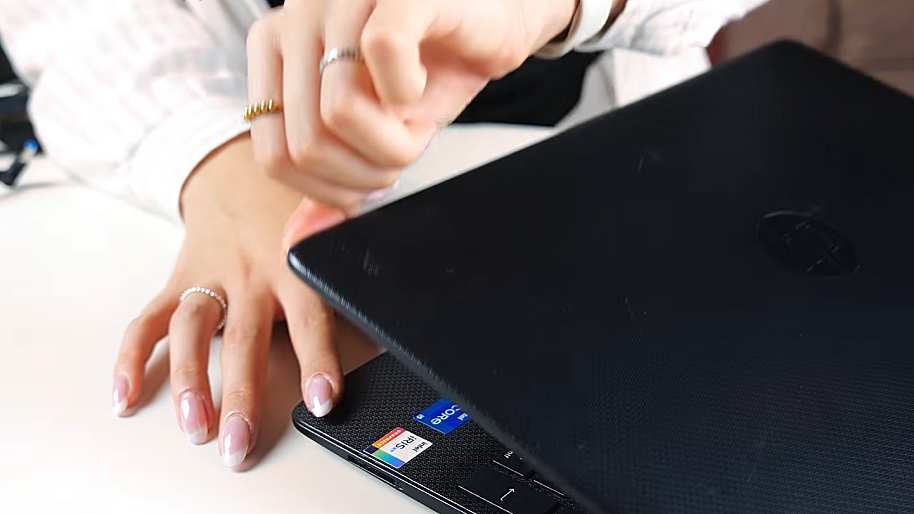
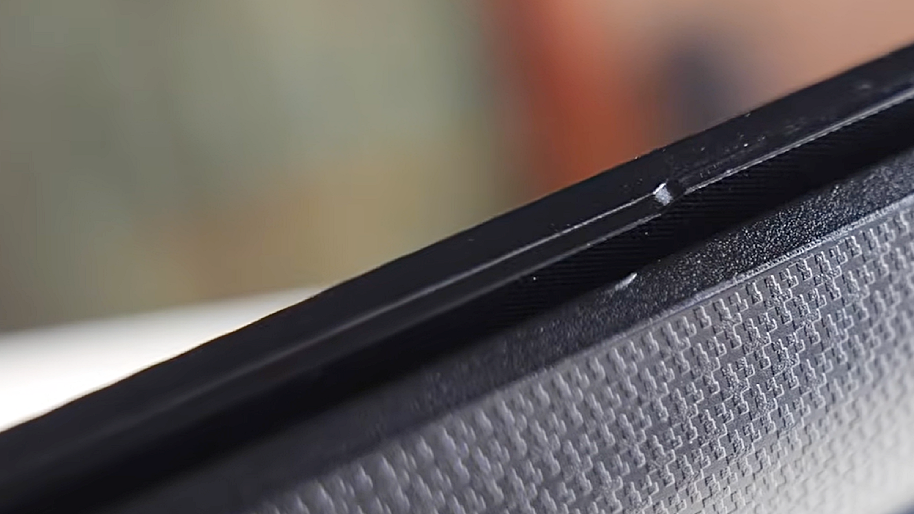
Es ist eine ganz alltägliche Bewegung: Eine Hand bleibt am Notebook, die andere greift immer an dieselbe Ecke des Displays und klappt es auf.
Das Problem: Dabei wird die Mechanik des Displays nicht gleichmäßig belastet. Die Scharniere müssen die auftretenden Kräfte aufnehmen, gleichzeitig wirken diese Kräfte auf das Gehäuse. Bei manchen Notebook-Modellen kann die Konstruktion besonders empfindlich sein. In unserer Werkstatt begegnen uns deshalb immer wieder gebrochene oder aus dem Gehäuse gerissene Displayscharniere.
Unser Tipp:
Greifen Sie das Display möglichst mittig und öffnen Sie es gleichmäßig. Bei vielen Geräten gibt es dafür sogar eine kleine Aussparung oder einen Griff. So wird die Kraft besser auf beide Scharniere verteilt und die Gehäusekonstruktion weniger einseitig belastet.
2. Das Notebook auf Bett, Sofa oder Kissen benutzen
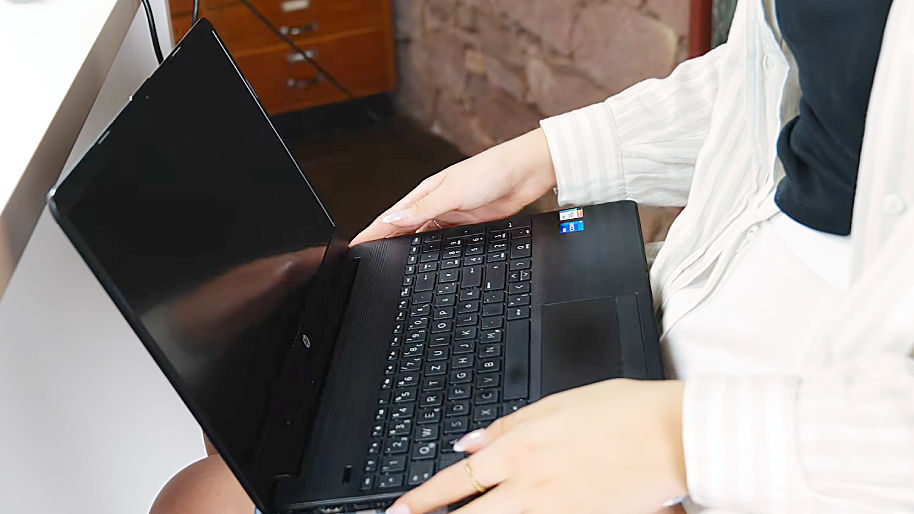
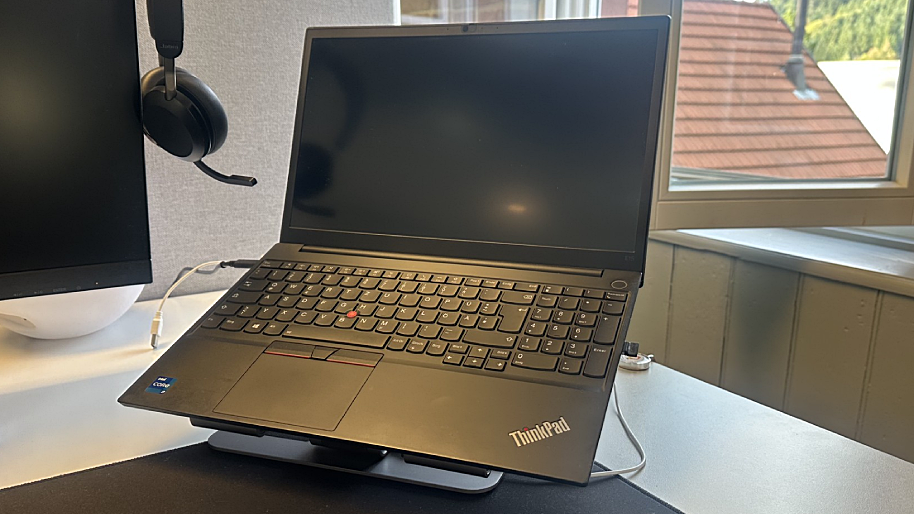
Ein Notebook auf dem Sofa oder im Bett zu verwenden, ist bequem – für das Gerät allerdings nicht unbedingt. Viele Notebooks besitzen ihre Lüftungsöffnungen an der Unterseite. Wird das Gerät auf eine weiche Oberfläche gelegt, können diese Öffnungen teilweise oder vollständig verdeckt werden.
Die Folge:
Die warme Luft kann schlechter abgeführt werden. Das Notebook wird heißer und der Lüfter muss häufiger beziehungsweise mit höheren Drehzahlen arbeiten. Eine unmittelbare Beschädigung von Prozessor oder Mainboard ist bei modernen Geräten zwar normalerweise nicht zu erwarten, da diese sich bei zu hohen Temperaturen abschalten können. Dauerhafte Hitze kann jedoch unter anderem den Lüfter und den Akku stärker belasten.
Unser Tipp:
Verwenden Sie möglichst eine feste und ebene Unterlage. Wenn Sie häufig im Bett oder auf dem Sofa arbeiten, kann ein Notebookständer eine sinnvolle Lösung sein. Dadurch bleibt die Luftzufuhr gewährleistet und das Gerät kann seine Wärme besser abführen.
3. Staub und verschmutzte Lüftung ignorieren
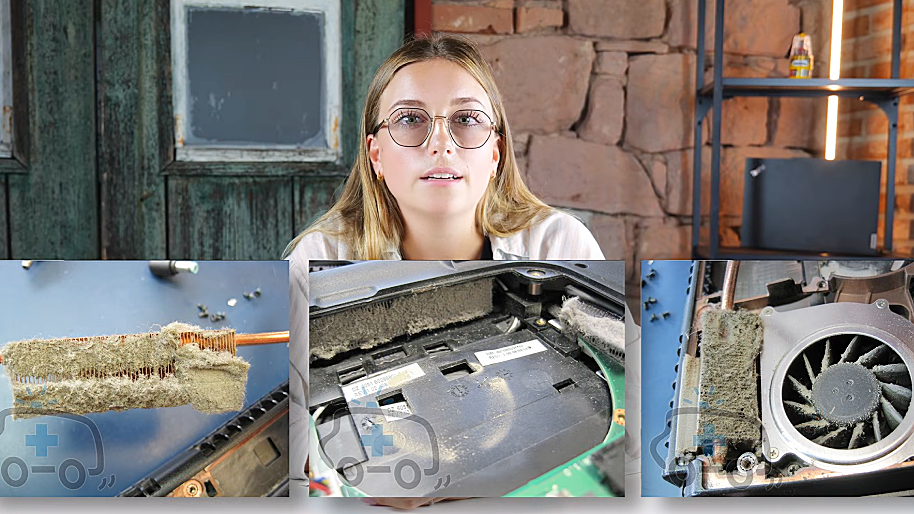
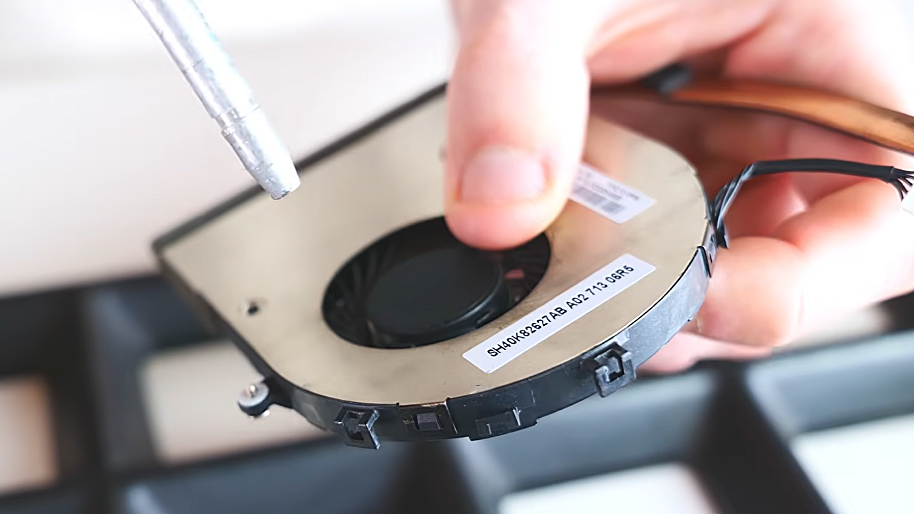
Staub lässt sich im Notebook kaum vermeiden. Mit der Zeit sammelt er sich an den Lüftungsschlitzen, am Lüfter und im Inneren des Gerätes.
Das Problem:
Je stärker die Luftwege verschmutzt sind, desto schlechter funktioniert die Kühlung. Der Lüfter muss dann häufiger und mit höheren Drehzahlen arbeiten. Das kann wiederum den Verschleiß der Lüfterlager beschleunigen.
Unser Tipp:
Kontrollieren Sie die Lüftungsschlitze regelmäßig und entfernen Sie Staub vorsichtig. Je nach Umgebung kann eine Reinigung alle paar Monate sinnvoll sein. Bei stärkerer Verschmutzung empfiehlt sich eine gründliche Innenreinigung.
Wichtig:
Bei der Reinigung mit Druckluft sollte der Lüfter nicht unkontrolliert auf extrem hohe Drehzahlen gebracht werden.
4. Die Wärmeleitpaste jahrelang nicht erneuern
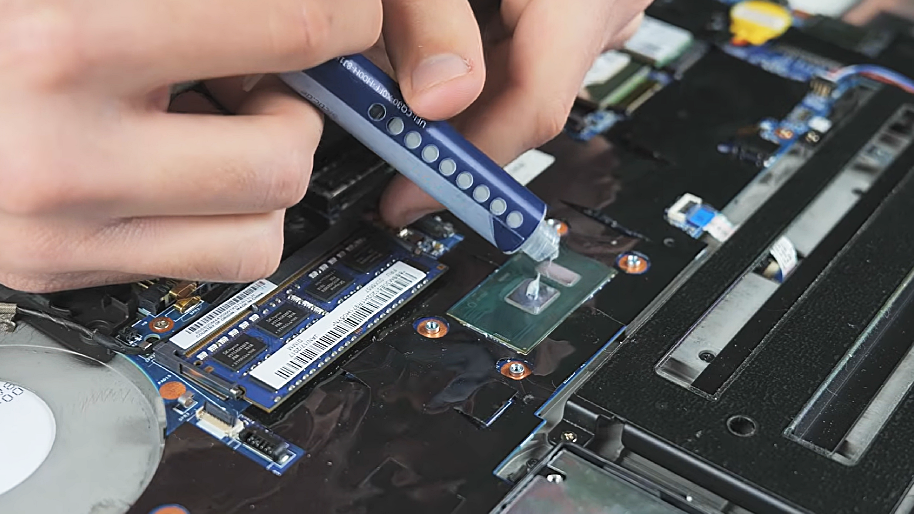
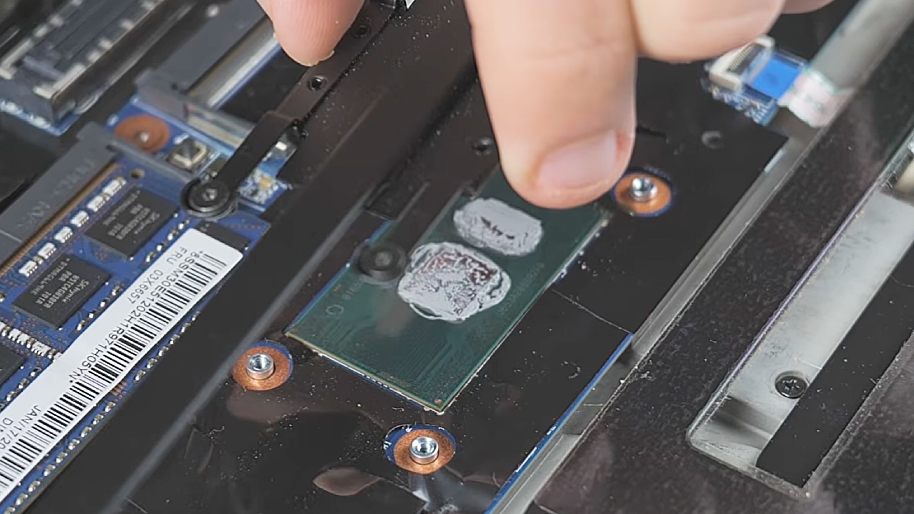
Zwischen Prozessor beziehungsweise Grafikchip und Kühlkörper befindet sich Wärmeleitpaste. Sie sorgt dafür, dass die entstehende Wärme möglichst effizient an das Kühlsystem übertragen wird. Mit zunehmendem Alter kann die Wärmeleitpaste ihre ursprünglichen Eigenschaften verlieren. Dadurch kann die Wärmeübertragung schlechter werden. Das Notebook muss dann unter Umständen stärker kühlen, während der Prozessor seine Leistung reduziert, um die Temperaturen zu begrenzen.
Unser Tipp:
Bei Notebooks, die regelmäßig stark belastet werden – beispielsweise für Gaming, Videobearbeitung oder andere rechenintensive Aufgaben – kann eine Erneuerung der Wärmeleitpaste sinnvoll sein. Wann genau eine Wartung erforderlich ist, hängt allerdings stark vom jeweiligen Notebook und dessen Nutzung ab.
5. Am Kabel statt am Stecker ziehen
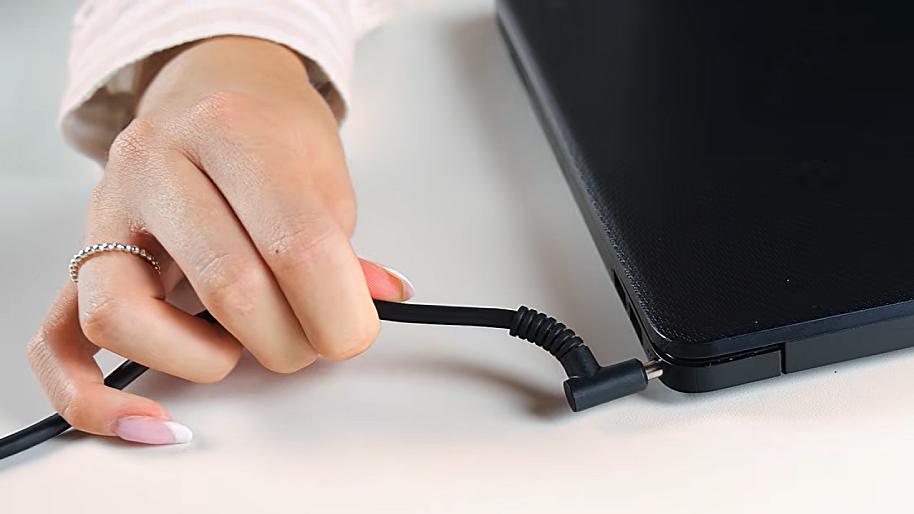
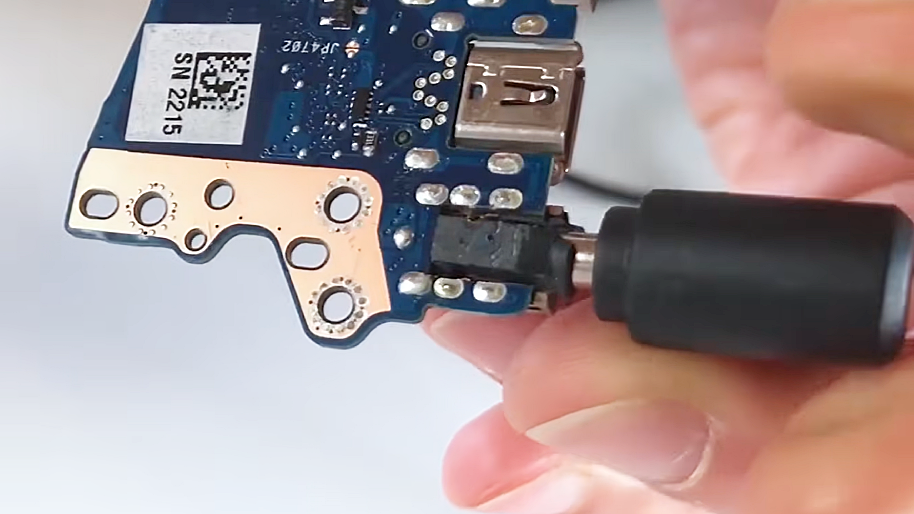
Ein Klassiker: Das Notebook soll vom Netzteil getrennt werden und statt am Stecker wird einfach am Kabel gezogen. Das kann auf Dauer die Ladebuchse unnötig belasten. Wird der Stecker dabei schräg herausgezogen, können mechanische Kräfte auf die Buchse wirken. Je nach Bauart kann sich die Buchse lockern oder beschädigt werden. Besonders vorsichtig sollten Sie bei klassischen Rundsteckern mit Innenstift sein.
Unser Tipp:
Ziehen Sie das Netzteil immer direkt am Stecker heraus – möglichst gerade und ohne seitliche Bewegung. Das dauert nur einen Moment und kann helfen, unnötige Belastungen der Strombuchse zu vermeiden.
6. Einen leeren Akku über längere Zeit lagern
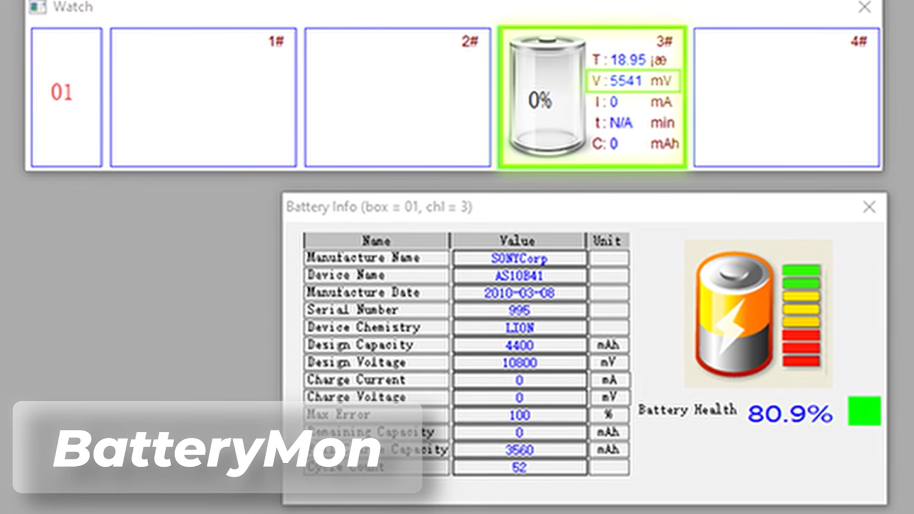
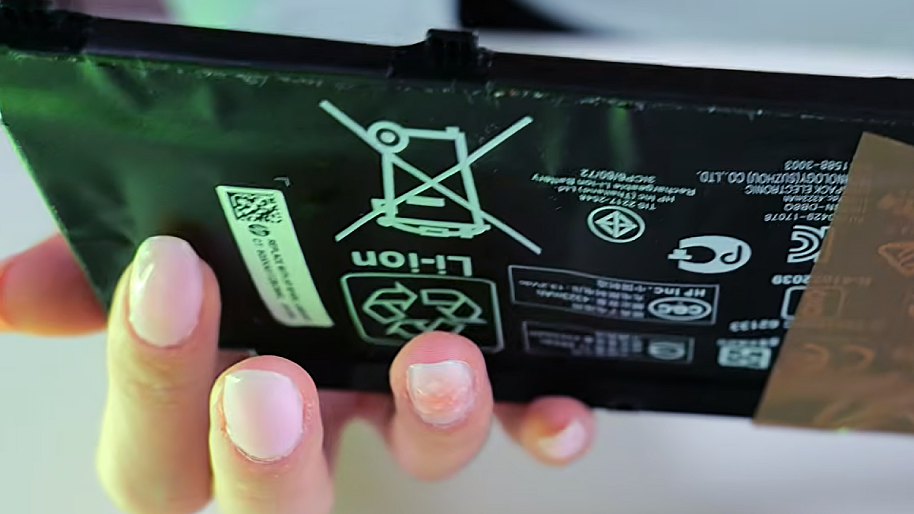
Sie haben ein Zweit-Notebook und benutzen es mehrere Monate nicht? Dann sollten Sie es nicht einfach mit leerem Akku in den Schrank legen. Bleibt ein Akku längere Zeit bei 0 Prozent, kann es zu einer Tiefentladung kommen. Dabei sinkt die Zellspannung unter den vorgesehenen Bereich. Eine kurze Tiefentladung lässt sich unter Umständen noch auffangen. Eine längere Tiefentladung kann dagegen die Zellchemie nachhaltig beeinträchtigen und im ungünstigen Fall sogar ein Sicherheitsrisiko darstellen.
Unser Tipp:
Wenn Sie Ihr Notebook längere Zeit nicht verwenden, laden Sie den Akku vorher auf ungefähr 50 Prozent. Kontrollieren Sie bei längerer Lagerung außerdem gelegentlich den Ladezustand.
7. Das Notebook dauerhaft mit 100 Prozent am Netzteil betreiben
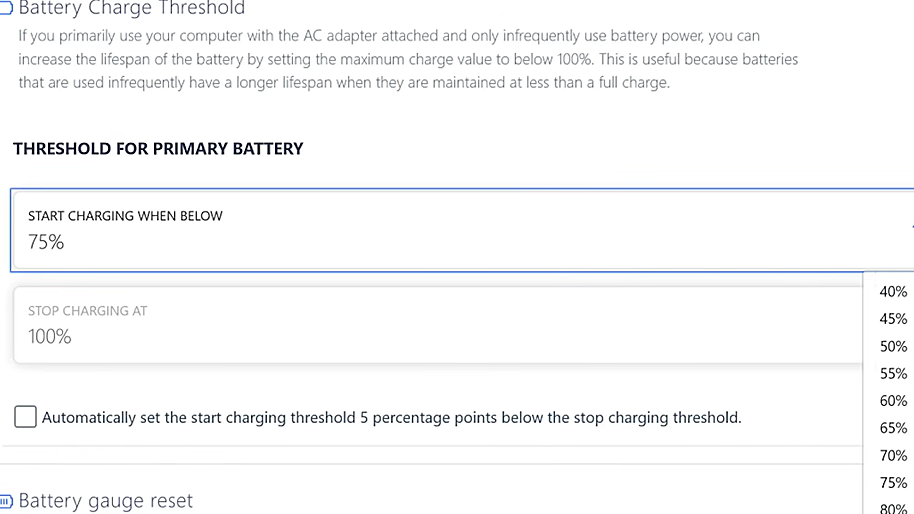
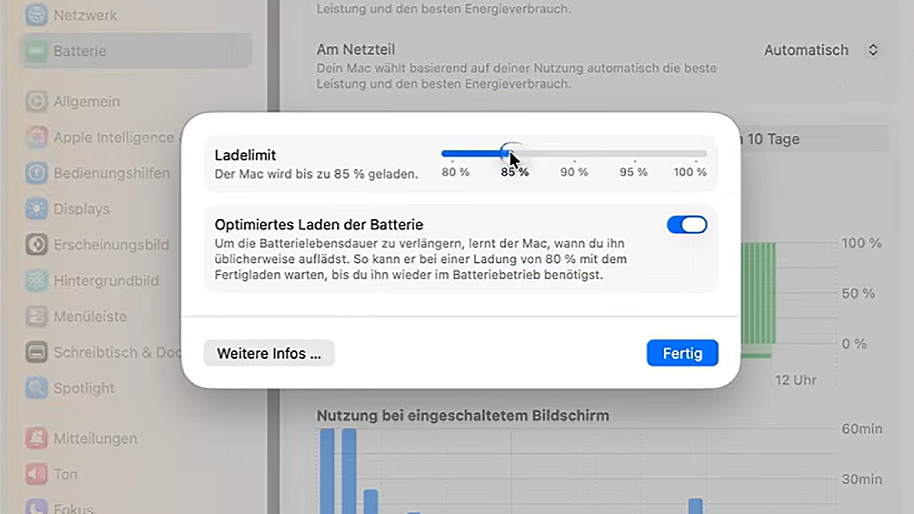
Das Gegenteil eines komplett leeren Akkus ist ebenfalls nicht optimal.
Viele Nutzer lassen ihr Notebook ständig am Netzteil hängen – beispielsweise weil es dauerhaft auf dem Schreibtisch steht. Bei einem Lithium-Ionen-Akku bedeutet das, dass die Zellen über längere Zeit bei einem hohen Ladezustand beziehungsweise einer hohen Spannung gehalten werden. Das kann die Alterung des Akkus beschleunigen und dazu führen, dass seine maximale Kapazität schneller abnimmt. Moderne Notebooks verfügen allerdings häufig über ein intelligentes Lademanagement, das dieses Problem reduziert.
Unser Tipp:
Wenn Ihr Notebook überwiegend am Netzteil betrieben wird, kann ein Ladelimit von etwa 80 bis 85 Prozent sinnvoll sein. Je nach Hersteller lässt sich diese Funktion beispielsweise über die jeweilige Hersteller-Software oder teilweise direkt im BIOS aktivieren.
8. Das Display mit Glasreiniger oder starkem Alkohol reinigen
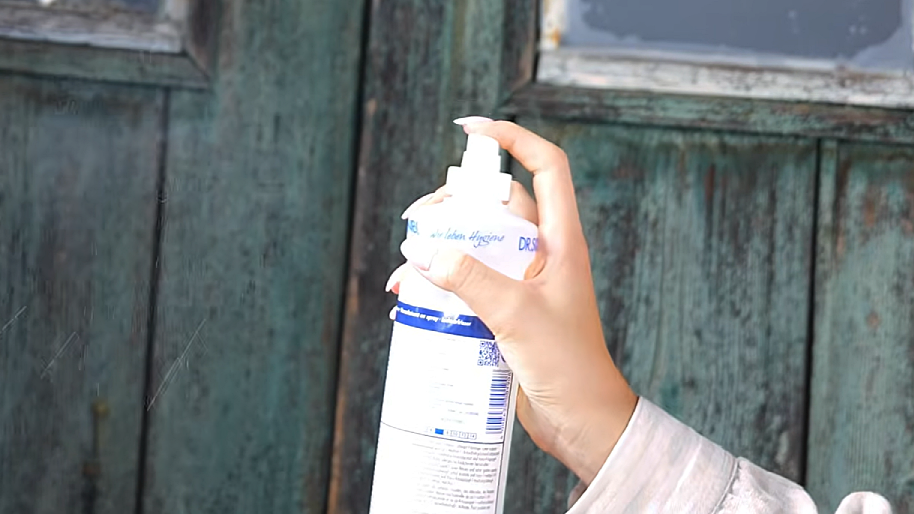
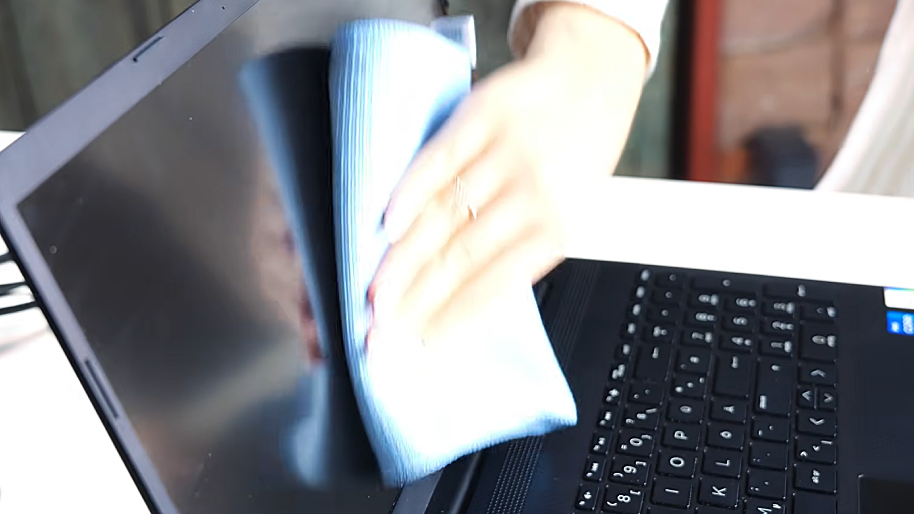
Fingerabdrücke, Staub und Flecken auf dem Display sind ärgerlich. Schnell ist deshalb der Glasreiniger zur Hand.
Für viele Notebook-Displays ist das allerdings keine gute Idee. Displays können über spezielle Oberflächenbeschichtungen verfügen, beispielsweise Antireflex-Beschichtungen oder Beschichtungen bei Touchscreens. Aggressive Reinigungsmittel können diese Oberflächen mit der Zeit angreifen.
Unser Tipp:
Verwenden Sie zunächst ein leicht angefeuchtetes Mikrofasertuch. Bei hartnäckigen Verschmutzungen sollten Sie sich an die Reinigungsempfehlungen des jeweiligen Notebook-Herstellers halten. Je nach Gerät können unterschiedliche Reinigungsmittel geeignet sein.
Grundsätzlich gilt:
Weniger ist hier oft mehr.
Fazit: Kleine Gewohnheiten – große Wirkung
Ein Notebook muss nicht erst herunterfallen oder mit Flüssigkeit übergossen werden, damit ein Schaden entsteht.
Viele Probleme entwickeln sich langsam: Ein Scharnier wird durch einseitige Belastung geschwächt, der Lüfter arbeitet wegen Staub ständig auf hoher Drehzahl oder der Akku verliert durch ungünstige Lagerung und dauerhafte hohe Ladestände immer mehr Kapazität.
Die wichtigsten Regeln auf einen Blick
Die gute Nachricht: Viele dieser Belastungen lassen sich mit wenigen einfachen Gewohnheitsänderungen vermeiden.
- Display möglichst mittig öffnen
- Notebook auf einer festen Unterlage betreiben
- Lüftungsschlitze und Lüfter regelmäßig reinigen
- Bei starker Belastung den Zustand der Wärmeleitpaste beachten
- Netzteil immer am Stecker herausziehen
- Notebook bei längerer Lagerung mit etwa 50 % Akkuladung aufbewahren
- Bei dauerhaftem Netzbetrieb ein Ladelimit nutzen
- Display vorsichtig mit einem geeigneten Mikrofasertuch reinigen
Und falls doch einmal etwas kaputtgeht?
Ob Scharnier, Lüfter, Strombuchse, Akku oder ein anderes Notebook-Bauteil – bei IPC-Computer finden Sie für zahlreiche Notebook-Modelle passende Ersatzteile.
Wer die Reparatur nicht selbst durchführen möchte, kann sich auch an unsere Werkstatt wenden.