
Der Akku ist bei jedem Laptop ein Verschleißteil. Das gilt unabhängig davon, ob das Gerät von Acer, ASUS, Dell, HP, Lenovo, Medion, MSI oder einem anderen Hersteller stammt. Mit der Zeit sinkt die Laufzeit, der Akku lädt langsamer oder der Ladestand fällt schneller als gewohnt. Das ist bei modernen Lithium-Ionen-Akkus normal.
Trotzdem macht es einen großen Unterschied, wie ein Akku genutzt wird. Wer seinen Laptop dauerhaft am Netzteil betreibt, ihn oft großer Hitze aussetzt oder längere Zeit leer lagert, beschleunigt den Verschleiß. Mit ein paar Einstellungen und Gewohnheiten lässt sich die Lebensdauer oft spürbar verlängern.

Inhaltsverzeichnis
Warum altern Laptop-Akkus?
In fast allen aktuellen Laptops werden Lithium-Ionen– oder Lithium-Polymer-Akkus verbaut. Diese Akkus sind leicht, leistungsfähig und haben keinen klassischen Memory-Effekt. Du musst sie also nicht regelmäßig komplett entladen, wie es bei älteren Akkutypen manchmal empfohlen wurde.
Trotzdem altern die Zellen. Bei jedem Lade- und Entladevorgang laufen chemische Prozesse im Akku ab. Dadurch sinkt mit der Zeit die maximale Energiemenge, die gespeichert werden kann. Der Akku zeigt dann zwar noch 100 Prozent an, hält aber nicht mehr so lange wie im Neuzustand.
Ein Ladezyklus bedeutet nicht automatisch eine vollständige Entladung von 100 auf 0 Prozent. Mehrere Teilentladungen zählen zusammen. Wenn Du den Akku zum Beispiel zweimal von 100 auf 50 Prozent nutzt, entspricht das grob einem vollständigen Ladezyklus.
Wie schnell die Kapazität sinkt, hängt von mehreren Faktoren ab:
- Temperatur im Gerät
- Ladeverhalten
- Anzahl der Ladezyklen
- Energieverbrauch von Windows, Programmen und angeschlossenen
- Geräten
- Qualität und Alter des Akkus
- Konstruktion des jeweiligen Laptopmodells
Ein Gaming-Notebook unter Dauerlast belastet Akku und Kühlsystem anders als ein Business-Laptop im Office-Betrieb. Auch Geräte mit schwacher Kühlung oder stark verschmutzten Lüftern erreichen schneller höhere Temperaturen.
Warum ist dauerhaft 100 Prozent-Ladung nicht ideal ist?
Viele Laptops stehen die meiste Zeit auf dem Schreibtisch und bleiben dauerhaft am Netzteil. Für die Arbeit ist das bequem. Für den Akku ist ein dauerhaft sehr hoher Ladezustand aber ungünstig.
Lithium-Ionen-Akkus altern schneller, wenn sie lange mit hoher Zellspannung betrieben werden. Genau das passiert, wenn der Akku ständig bei nahezu 100 Prozent gehalten wird. Moderne Geräte besitzen zwar Schutzmechanismen, trotzdem bleibt eine dauerhafte Vollladung auf lange Sicht belastender als ein mittlerer Ladebereich.
Für den stationären Betrieb ist deshalb eine Ladebegrenzung sinnvoll. Viele Hersteller bieten dafür eigene Funktionen an. Je nach Marke findest Du sie in unterschiedlichen Programmen oder im BIOS beziehungsweise UEFI.
Typische Herstellerlösungen sind zum Beispiel:
- Acer Care Center
- MyASUS oder ASUS Battery Health Charging
- Dell Power Manager oder Dell Optimizer
- HP Support Assistant, HP Power Manager oder BIOS-Einstellungen
- Lenovo Vantage
- herstellerspezifische BIOS-Optionen
Die Namen und Einstellmöglichkeiten unterscheiden sich je nach Modell. Manche Laptops erlauben eine Begrenzung auf etwa 60 oder 80 Prozent. Andere bieten nur einen allgemeinen Akkuschonmodus.
Welche Ladegrenze ist sinnvoll?
Es gibt keine einzelne Einstellung, die für jeden Nutzer passt. Entscheidend ist, wie Du Deinen Laptop verwendest.
- Wenn Dein Gerät fast immer am Netzteil hängt, ist eine Begrenzung auf etwa 60 Prozent oft sinnvoll. Der Akku bleibt dann in einem schonenderen Bereich und ist trotzdem einsatzbereit, falls Du das Gerät kurz vom Netzteil trennst.
- Wenn Du den Laptop regelmäßig mobil nutzt, ist eine Grenze um etwa 80 Prozent meist praktischer. Du schonst den Akku, hast aber noch genug Laufzeit für Besprechungen, Uni, Zugfahrten oder Arbeit außerhalb des Büros.
- Wenn Du die volle Laufzeit brauchst, kannst Du den Akku auf 100 Prozent laden. Das ist vor Reisen oder längeren Terminen ohne Steckdose völlig in Ordnung. Problematisch ist eher der Dauerzustand: wochenlang am Netzteil, immer voll, oft warm.
Wie kann ich den Netzbetrieb richtig nutzen?
Ein Laptop darf am Netzteil betrieben werden. Dafür sind die Geräte ausgelegt. Du musst den Akku nicht ständig herausnehmen, was bei modernen Modellen ohnehin meist nicht mehr möglich ist.
Besser ist dieser Ablauf:
- Prüfe, ob Dein Hersteller eine Ladebegrenzung anbietet.
- Aktiviere bei stationärer Nutzung einen Akkuschonmodus.
- Nutze 100 Prozent Ladung nur dann, wenn Du die Laufzeit brauchst.
- Vermeide hohe Temperaturen während langer Netzteilnutzung.
- Kontrolliere gelegentlich den Akkuzustand in Windows oder im Hersteller-Tool.
Wenn Dein Laptop keine Ladebegrenzung anbietet, kannst Du den Akku hin und wieder im normalen Bereich nutzen. Eine Entladung bis 0 Prozent ist nicht nötig. Es reicht, das Gerät gelegentlich vom Netzteil zu trennen und später wieder zu laden.
Hitze beschleunigt den Akkuverschleiß
Hitze ist einer der häufigsten Gründe für schnell alternde Laptop-Akkus. Besonders ungünstig ist die Kombination aus hoher Temperatur und voller Ladung.
Typische Situationen, die Du vermeiden solltest:
- Laptop im Sommer im Auto liegen lassen
- direkte Sonneneinstrahlung auf dem Schreibtisch
- Betrieb auf Decke, Bett oder Sofa
- verdeckte Lüftungsschlitze
- Gaming oder Rendering bei schlechter Kühlung
- Lagerung nahe Heizkörpern
- stark verstaubtes Kühlsystem
Ein Laptop darf warm werden. Kritisch wird es, wenn die Wärme dauerhaft nicht richtig abgeführt wird. Staub in Lüftern und Kühlkörpern sorgt dafür, dass CPU, GPU, Mainboard und Akku in einem wärmeren Umfeld arbeiten. Wenn der Lüfter oft laut läuft oder das Gehäuse sehr heiß wird, kann eine Reinigung sinnvoll sein.
Kälte und Feuchtigkeit vermeiden
Auch sehr niedrige Temperaturen können Probleme verursachen. Ein kalter Akku liefert vorübergehend weniger Leistung. Nach einem Transport im Winter sollte der Laptop erst Raumtemperatur erreichen, bevor er geladen oder stark belastet wird.
Feuchtigkeit ist ebenfalls kritisch. Sie kann Kontakte, Steckverbindungen und elektronische Bauteile beschädigen. Lagere Deinen Laptop deshalb trocken und nicht in Kellerräumen, Fahrzeugen oder ungeheizten Umgebungen mit wechselnder Luftfeuchtigkeit.
Wie lagert man den Laptop-Akku richtig?
Wenn Du einen Laptop mehrere Wochen oder Monate nicht nutzt, sollte der Akku weder leer noch vollständig geladen sein. Ein mittlerer Ladezustand ist für längere Lagerung besser.
Praktisch hat sich dieser Ablauf bewährt:
- Akku auf ungefähr 50 Prozent laden.
- Laptop vollständig herunterfahren.
- Netzteil abziehen.
- Gerät trocken und bei moderater Raumtemperatur lagern.
- Akkustand nach einigen Monaten prüfen.
- Bei Bedarf wieder auf etwa 50 Prozent nachladen.
Ein leer gelagerter Akku kann tiefentladen. Dann lässt er sich später möglicherweise nicht mehr normal laden. Ein voll gelagerter Akku altert schneller, besonders wenn das Gerät warm steht.
Auch ein ausgeschalteter Laptop kann über längere Zeit etwas Energie verbrauchen. Deshalb ist es normal, wenn der Akkustand nach Wochen niedriger ist als beim Einlagern.
Akkuanzeige springt oder stimmt nicht
Manchmal ist nicht der Akku selbst das Problem, sondern die Anzeige. Windows zeigt dann sprunghafte Werte an oder das Gerät schaltet trotz angezeigter Restladung plötzlich ab.
Mögliche Ursachen sind:
- gealterter Akku
- fehlerhafte Kalibrierung der Akkuanzeige
- BIOS- oder Treiberproblem
- defekte Ladeelektronik
- ungeeignetes oder schwaches Netzteil
- verschlissene Ladebuchse
Eine Akku-Kalibrierung kann helfen, wenn nur die Anzeige ungenau ist. Dabei wird der Akku kontrolliert entladen und anschließend wieder vollständig geladen. Die echte Kapazität verbessert sich dadurch aber nicht. Ein verschlissener Akku wird durch Kalibrierung nicht wieder leistungsfähig.
Aufgeblähter Akku: Warum muss ich sofort reagieren?
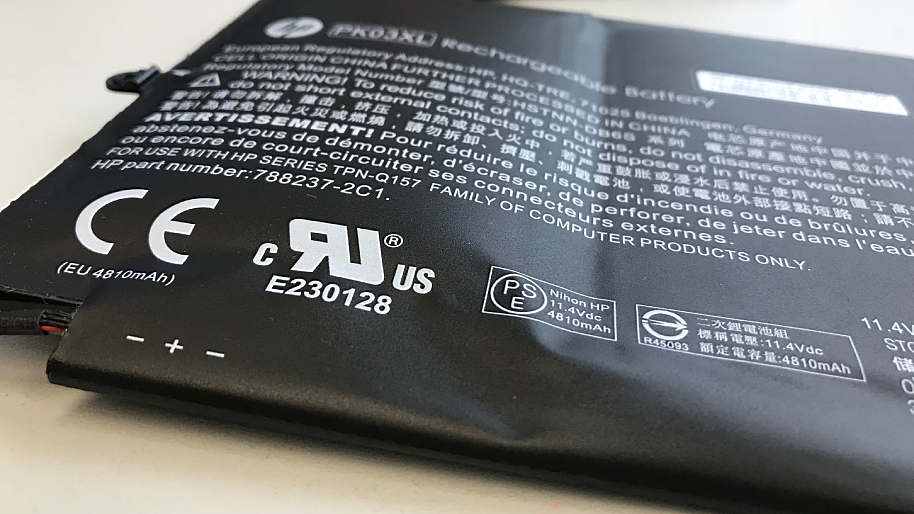
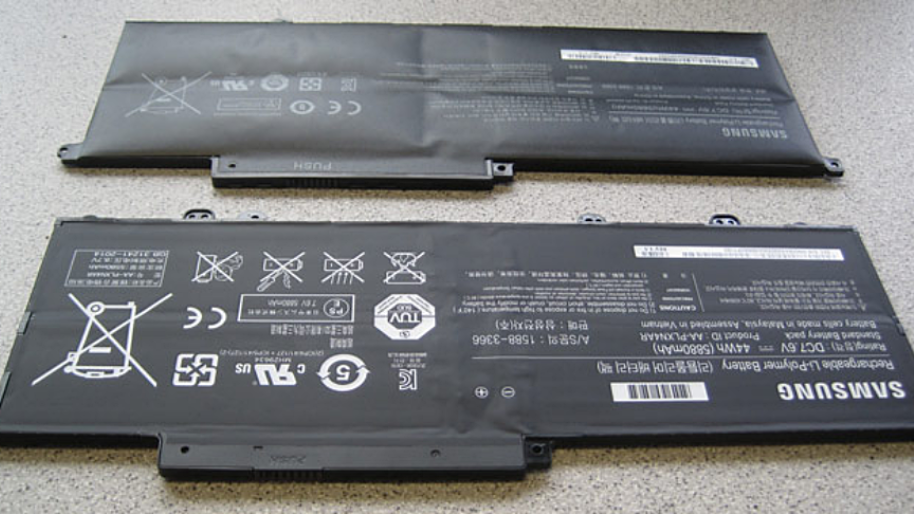
Ein aufgeblähter Akku ist ein klares Warnsignal. Das kann bei allen Herstellern vorkommen, egal ob Acer, ASUS, Dell, HP, Lenovo, Medion oder MSI.
Typische Anzeichen sind:
- Touchpad hebt sich an
- Bodenplatte wölbt sich
- Gehäuse schließt nicht mehr richtig
- Laptop steht nicht mehr eben
- Spaltmaße verändern sich
- Tastatur oder Handballenauflage verformen sich
In diesem Zustand solltest Du den Laptop nicht weiterladen und nicht weiterverwenden. Drücke das Gehäuse nicht zusammen und versuche nicht, den Akku selbst zu öffnen, zu biegen oder anzustechen.
Ein aufgeblähter Akku muss fachgerecht ausgebaut und entsorgt werden. Akkus gehören nicht in den Hausmüll. Bei intern verbauten Akkus ist eine Werkstatt sinnvoll, weil beim Öffnen schnell Flachbandkabel, Gehäuseclips oder Mainboard-Komponenten beschädigt werden können.
Wann ist ein Akkutausch sinnvoll?
Ein neuer Akku lohnt sich, wenn der Laptop sonst noch zuverlässig arbeitet. Gerade bei Geräten mit guter Ausstattung ist der Akkutausch oft günstiger als ein Neukauf.
Typische Gründe für einen Akkutausch:
- deutlich kürzere Laufzeit
- Akku lädt nicht mehr
- Akku wird vom System nicht erkannt
- Laptop schaltet trotz Restladung aus
- Ladezustand springt stark
- Windows meldet einen Akkufehler
- Akku ist aufgebläht
- Gerät funktioniert nur noch am Netzteil
Vor dem Kauf eines Ersatzakkus solltest Du nicht nur nach der Laptopbezeichnung suchen. Viele Modellreihen gibt es mit unterschiedlichen Akkus. Sicherer sind die genaue Modellnummer, die Seriennummer oder die Teilenummer des eingebauten Akkus. Spannung, Kapazität, Steckerposition und Bauform müssen passen.
Hier gibt’s Antworten auf die wichtigsten Fragen
Sollte ich meinen Laptop dauerhaft am Netzteil lassen?
Das ist möglich, aber nicht immer akkuschonend. Wenn Dein Gerät ständig bei 100 Prozent bleibt, altert der Akku schneller. Aktiviere bei stationärer Nutzung eine Ladebegrenzung, falls Dein Hersteller sie anbietet.
Welche Ladegrenze ist am besten?
Für fast dauerhaften Netzbetrieb ist eine Begrenzung auf etwa 60 Prozent sinnvoll. Bei gemischter Nutzung sind etwa 80 Prozent oft praktischer. Für lange mobile Einsätze kannst Du vorübergehend auf 100 Prozent laden.
Warum lädt mein Laptop nur bis 60 oder 80 Prozent?
Wahrscheinlich ist ein Akkuschonmodus aktiv. Prüfe das Hersteller-Tool, Windows-Energieoptionen oder BIOS/UEFI. Bei vielen Geräten lässt sich die Grenze dort ändern.
Ist es schlecht, den Akku immer vollzuladen?
Gelegentliches Vollladen ist unproblematisch. Dauerhaft hohe Ladung belastet Lithium-Ionen-Akkus stärker. Wenn Dein Laptop meistens am Netzteil hängt, ist eine Ladebegrenzung besser.
Muss ich den Akku regelmäßig komplett entladen?
Nein. Bei modernen Lithium-Ionen-Akkus ist das nicht nötig. Häufige Tiefentladung kann dem Akku eher schaden.
Wie lagere ich einen Laptop über längere Zeit?
Lade den Akku auf ungefähr 50 Prozent, fahre den Laptop herunter und ziehe das Netzteil ab. Lagere das Gerät trocken und nicht zu warm. Prüfe den Akkustand nach einigen Monaten.
Warum verliert der Akku Ladung, obwohl der Laptop ausgeschaltet ist?
Ein geringer Stromverbrauch im ausgeschalteten Zustand ist normal. Interne Elektronik und bestimmte Standby-Funktionen können minimale Energie benötigen.
Was tun, wenn der Akku aufgebläht ist?
Den Laptop nicht weiterverwenden und nicht mehr laden. Der Akku sollte fachgerecht ausgebaut und entsorgt werden. Weitere Infos hier:
Kann ich einen Laptop-Akku selbst tauschen?
Bei manchen älteren Geräten ist das einfach möglich. Bei modernen Laptops ist der Akku meist intern verschraubt oder verklebt. Wenn Du unsicher bist, ist eine Reparatur in unserer Notebook Doktor-Werkstatt die bessere Wahl.
Fazit
Ein gut gepflegter Laptop-Akku erhöht die Laufzeit und senkt den Verschleiß. Ladebegrenzung, sinnvoller Netzbetrieb, richtige Lagerung und Hitze-Management sind dabei die wichtigsten Stellschrauben. Typische Fehler wie dauernder Netzbetrieb oder zu extremes Entladen lassen sich oft vermeiden, wenn du einfache Gewohnheiten befolgst. Mit wenigen, konsequenten Maßnahmen bleibt dein Akku länger belastbar und dein Laptop mobiler.