
Beim Upgrade deines Arbeitsspeichers sorgen unterschiedliche RAM-Module in seltenen Fällen für Bluescreens und Systemabstürze. Ein aktueller Kundenfall zeigt, warum kompatible RAM-Module wichtig sind und wie man Probleme vermeiden kann.

Inhaltsverzeichnis
Warum können sich unterschiedliche RAM-Module gegenseitig Probleme machen?
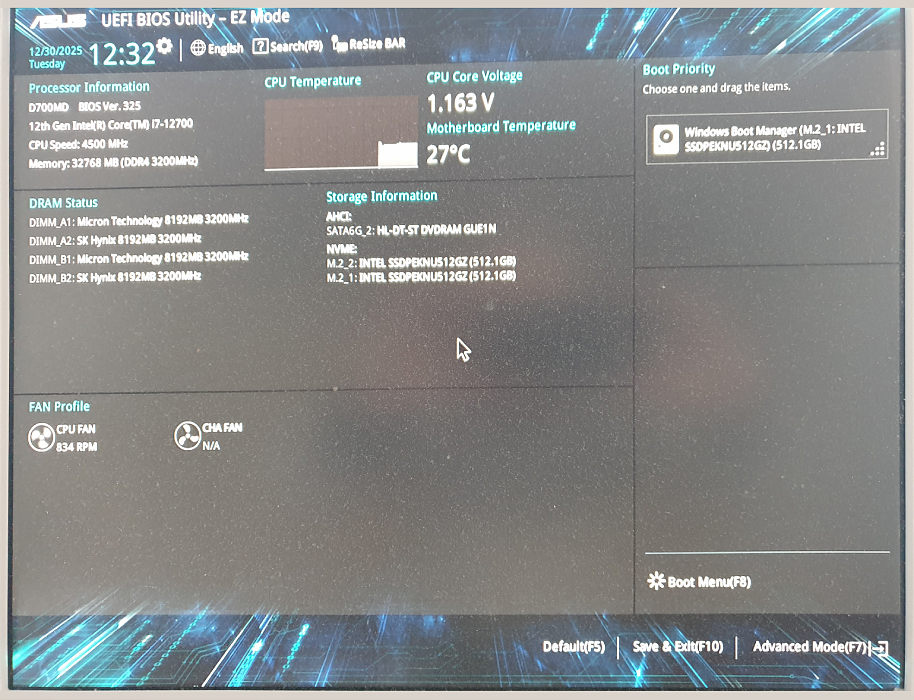
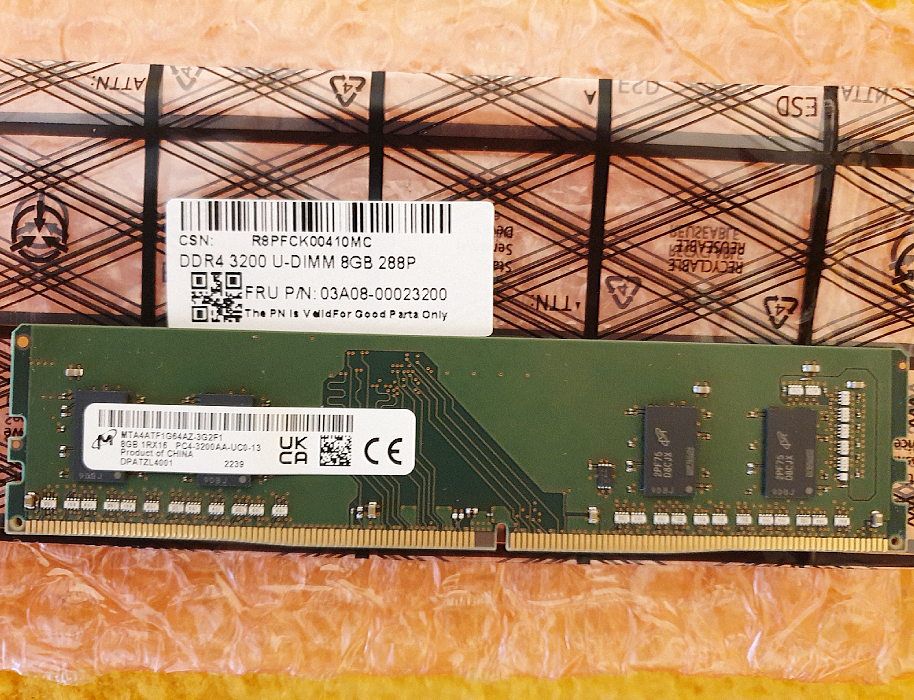
Ein Kunde wollte seinen Arbeitsspeicher erweitern. In seinem System waren bereits zwei RAM-Module des Herstellers Micron verbaut. Zusätzlich baute er zwei neu erworbene Module der Marke Hynix ein, sodass insgesamt vier RAM-Riegel im System steckten.
Das Verhalten des Systems war zunächst irritierend. Im BIOS wurden alle vier RAM-Module korrekt erkannt. Sobald jedoch Windows gestartet wurde, kam es zu Bluescreens und die Nutzung des PCs war nicht möglich. Da die Module im BIOS sichtbar waren, lag zunächst kein offensichtlicher Hardware-Defekt vor. Trotzdem deutete das Verhalten auf ein Problem in der Zusammenarbeit der verschiedenen Speicherbausteine hin.
Warum können sich unterschiedliche RAM-Module gegenseitig Probleme machen?
Grundsätzlich gilt: Arbeitsspeicher sollte möglichst immer aus identischen Modulen bestehen. Auch wenn zwei RAM-Module auf dem Papier gleich erscheinen (z. B. gleiche Kapazität und gleicher Takt), können sich intern Unterschiede befinden, zum Beispiel bei:
- Speicherchips (unterschiedliche Hersteller wie Micron oder Hynix)
- Timings
- Spannung
- Sub-Timings
- SPD-Profilen
Wenn unterschiedliche RAM-Module für Instabilitäten sorgen: Ursachen und Lösungsansätze
Das Mainboard versucht beim Start automatisch, eine gemeinsame Konfiguration für alle Module zu finden. In den meisten Fällen funktioniert das problemlos. In seltenen Fällen kann es jedoch passieren, dass:
- das Mainboard keine stabile gemeinsame Konfiguration findet
- bereits gespeicherte BIOS-Einstellungen nicht zum neuen RAM passen
- unterschiedliche Speicherchips nicht stabil zusammenarbeiten
Das Ergebnis können Instabilitäten, Abstürze oder Bluescreens sein.
Wie kann man die Ursache eingrenzen?
Um herauszufinden, ob ein Defekt vorliegt oder ob es sich um ein reines Kompatibilitätsproblem handelt, empfiehlt sich ein systematischer Test.
In unserem Supportfall haben wir dem Kunden folgende Schritte empfohlen:
- Nur die neuen RAM-Module testen.
Zunächst sollten nur die neuen Module eingebaut und getestet werden – ohne die bereits vorhandenen Speicher. Dadurch lässt sich prüfen, ob die neuen RAM-Riegel grundsätzlich funktionieren. Beide neuen RAM-Module sollten aber zusammen eingesetzt werden, um zu prüfen, ob sie als Paar stabil laufen. - Module einzeln testen.
Jedes neue Modul sollte einzeln getestet werden. Damit lässt sich feststellen, ob möglicherweise ein einzelner RAM-Riegel defekt ist. - Richtige Steckplätze verwenden.
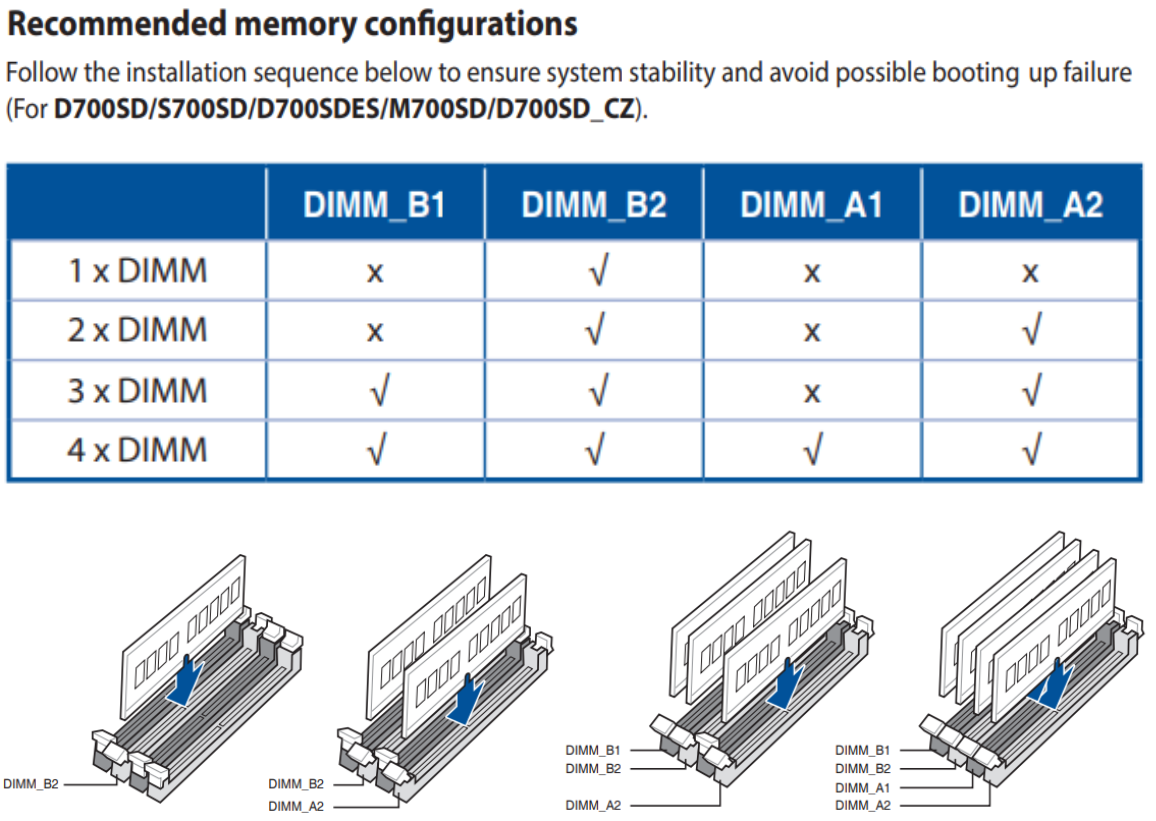
Viele Mainboards geben eine bestimmte Reihenfolge der RAM-Slots vor.
Bei vielen Systemen gilt beispielsweise:
- 1 Modul: Slot B2
- 2 Module: Slots B2 + A2
Die korrekte Bestückung ist wichtig, damit der Dual-Channel-Modus korrekt arbeitet und das System stabil bleibt. (Eine genaue Einbauanleitung für RAM-Module finden Sie in der Anleitung Ihres Gerätes oder direkt bei Hersteller).
Weitere mögliche Lösungsansätze
Falls sich herausstellt, dass die neuen RAM-Module einzeln oder als Paar problemlos funktionieren, liegt die Ursache meist an der Kombination unterschiedlicher Speicherhersteller.
Mögliche Lösungen sind dann:
- Verwendung von vier identischen RAM-Modulen
- BIOS-Update, falls verfügbar
- manuelle Anpassung von
– RAM-Takt
– Spannung
– Timings (eher etwas für erfahrene Nutzer)
Fazit
Die Kombination verschiedener RAM-Module funktioniert häufig problemlos – garantiert ist das jedoch nicht. Selbst wenn Kapazität und Takt übereinstimmen, können interne Unterschiede zwischen Herstellern zu Instabilitäten führen.
Wer seinen Arbeitsspeicher erweitern möchte, sollte daher möglichst identische Module des gleichen Herstellers verwenden. Das reduziert das Risiko von Kompatibilitätsproblemen erheblich und sorgt für einen stabilen Betrieb des Systems.
Wenn dein System nach einem RAM-Upgrade plötzlich abstürzt oder Bluescreens zeigt, lohnt sich also ein strukturierter Test der einzelnen Module. So lässt sich schnell herausfinden, ob ein Defekt oder lediglich eine ungünstige Kombination verschiedener Speicher vorliegt.
Wichtig zu wissen
Die hier beschriebenen Probleme treten in der Praxis nur sehr selten auf. In den meisten Fällen lassen sich RAM-Module problemlos erweitern und betreiben. Wer dennoch auf Nummer sicher gehen möchte oder Bedenken bei der Kombination unterschiedlicher Module hat, kann alternativ den vorhandenen Arbeitsspeicher auch vollständig ersetzen. Statt beispielsweise einen vorhandenen 8-GB-Riegel durch einen weiteren zu ergänzen, kann dieser einfach gegen einen einzelnen 16-GB-Riegel ausgetauscht werden. Dadurch wird die Kompatibilität vereinfacht und mögliche Konflikte zwischen unterschiedlichen Modulen von vornherein vermieden.